<html>
<head>
<meta http-equiv="Content-Type" content="text/html; charset=utf-8">
<title>Cong ty Cong Nghe Tin hoc Nha truong - In ấn các mẫu, bảng dữ liệu quan trọng trong School Viewer</title>
</head>
<body link="#4D5764" vlink="#4D5764" alink="#4D5764" text="#4D5764">
<center>
<table border="0" cellpadding="0" cellspacing="0" width="600">
<tr>
<td><b><font size="4">Cong ty Cong Nghe Tin hoc Nha truong</font></b></td>
<td align="right"><font size="4"><a href="http://www.vnschool.net">http://www.vnschool.net</a></font></td>
</tr>
</table>
<hr color="#DC0312" width="600">
<table border="0" cellpadding="0" cellspacing="0" width="600">
<tr>
<td><b><font size="5">In ấn các mẫu, bảng dữ liệu quan trọng trong School Viewer</font></b><br>
<font size="2">20/08/2008</font><br><br>
<p align="justify"><b><div style="text-align: justify;"><span style="font-size: 12pt; font-family: "Times New Roman","serif";"><img src="http://i243.photobucket.com/albums/ff221/vnschool/40_UGuide/49_UG/49_1.jpg" align="left">Các mẫu in trong phần mềm <b style="">School Viewer</b> là một trong những chức năng rất mạnh, chức năng này đáp ứng hầu hết các mẫu in cần thiết trong nhà trường, giúp cho công việc báo cáo, thông kê tổng kết được nhanh chóng chính xác và hiệu quả.</span></div></b><br>
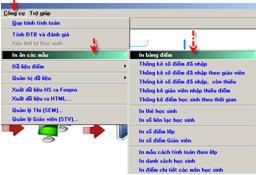
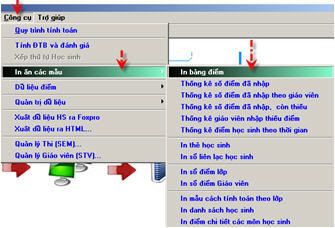
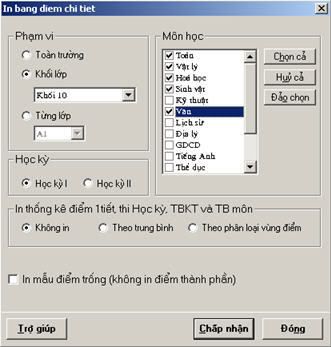
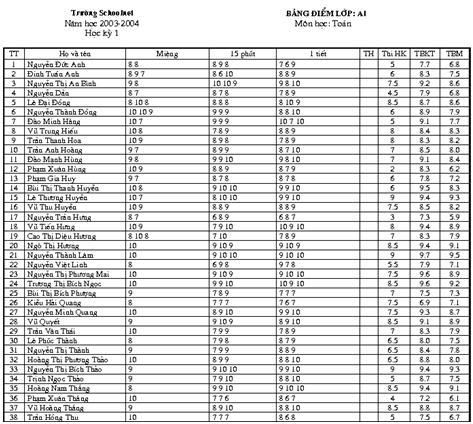
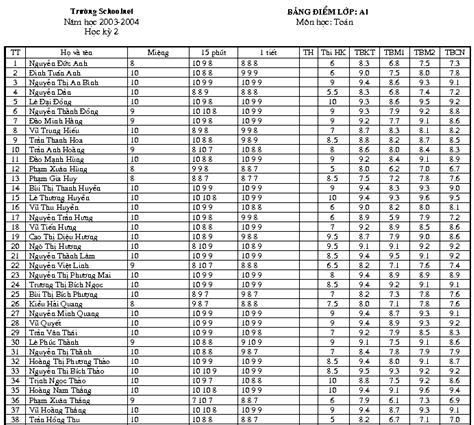
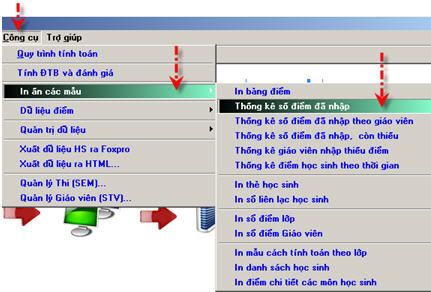
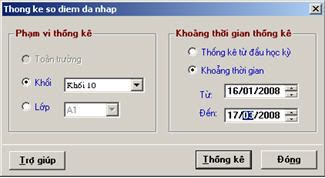
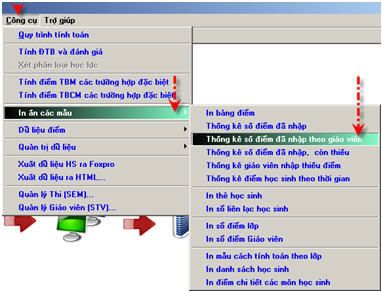
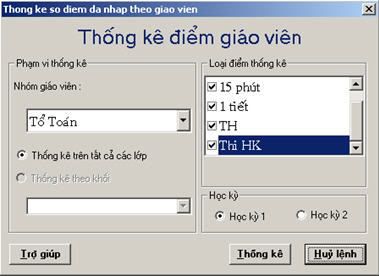
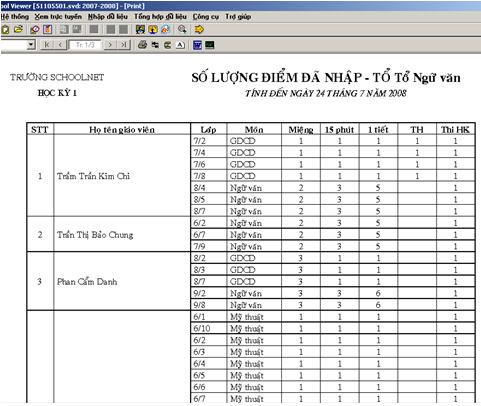
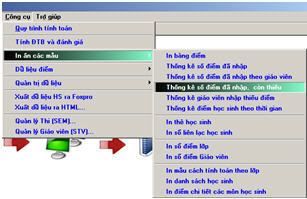
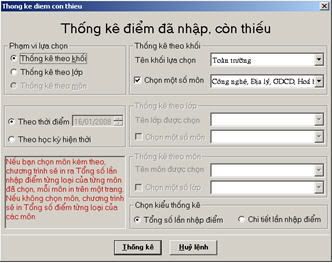
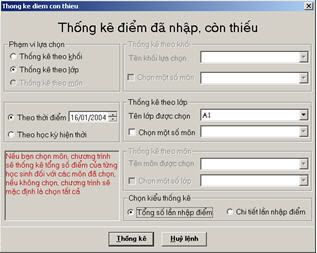
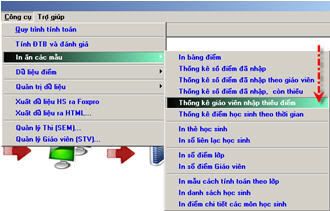
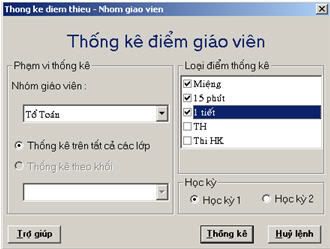
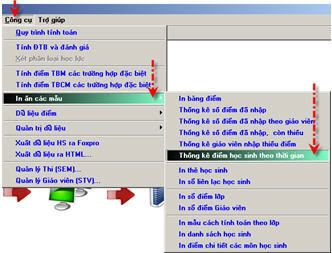
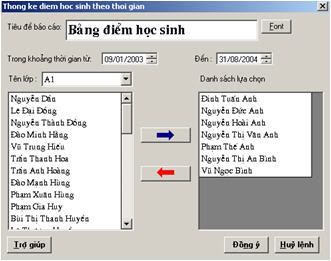
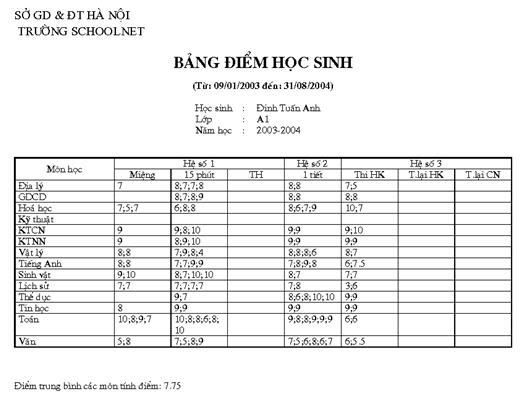
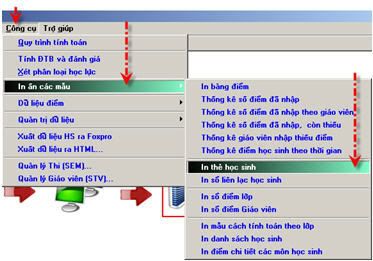
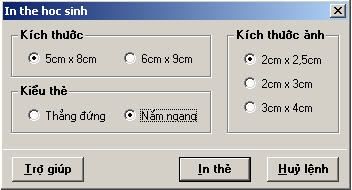
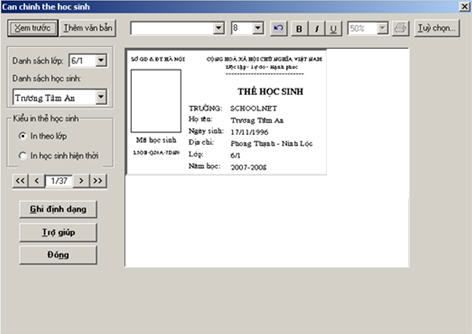
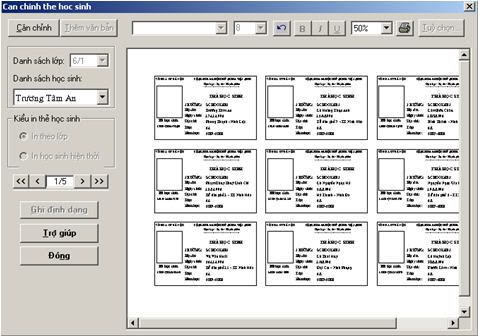
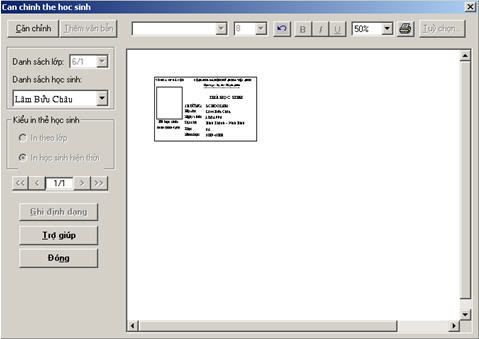
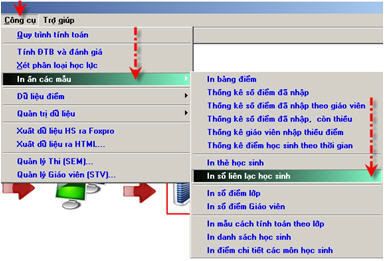
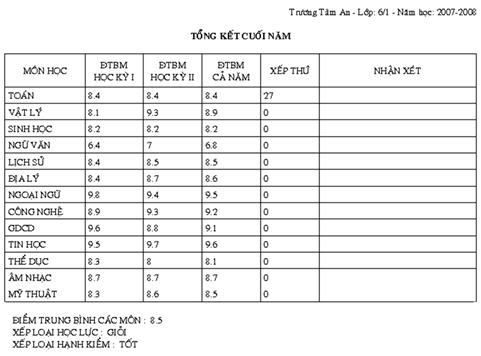
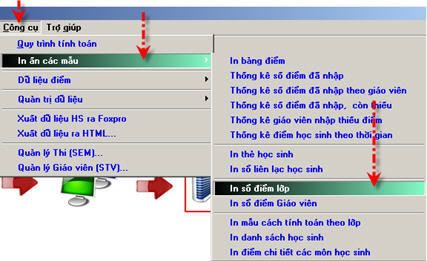
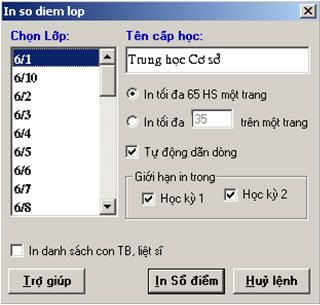
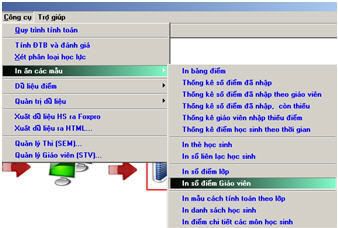
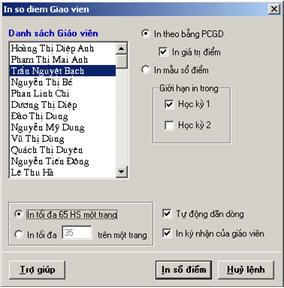
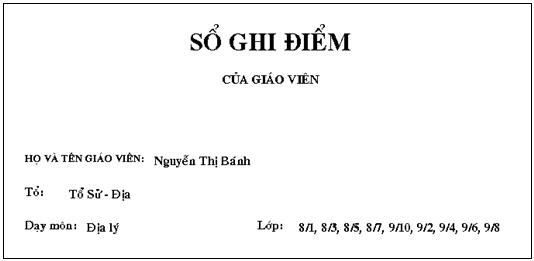
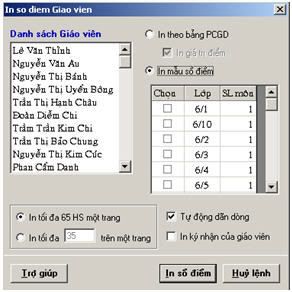
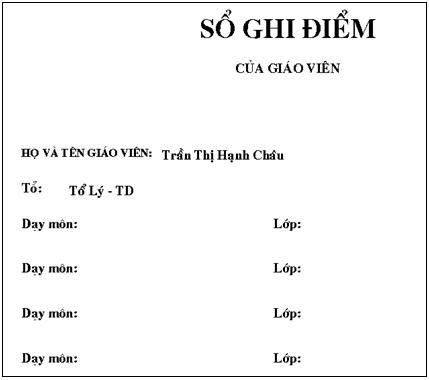
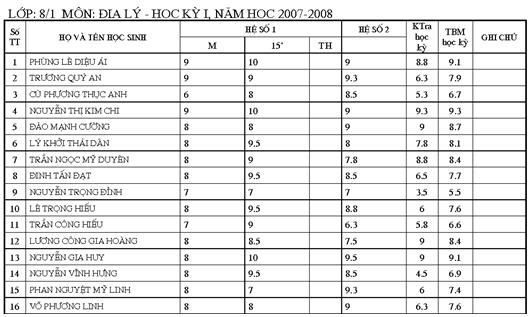
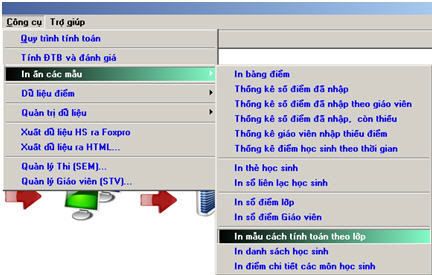
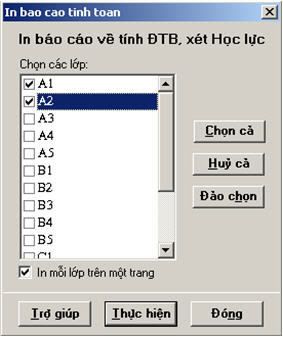
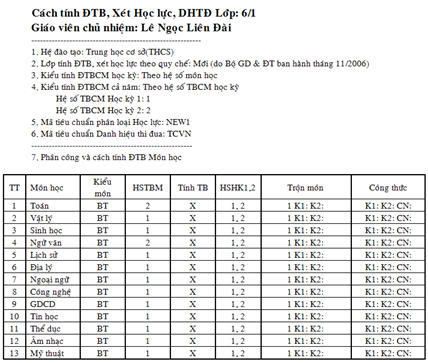
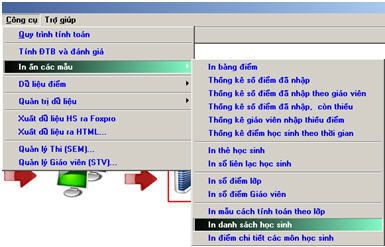
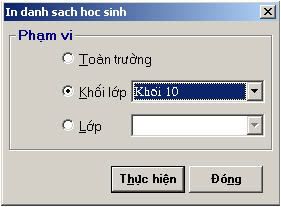
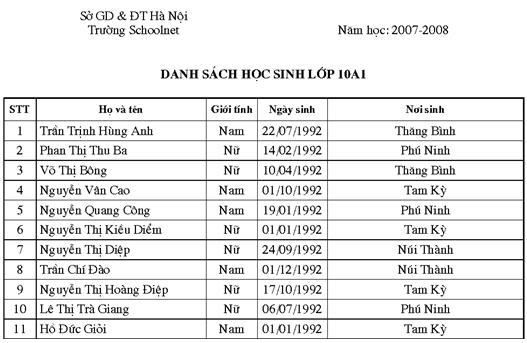
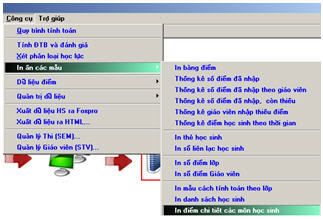
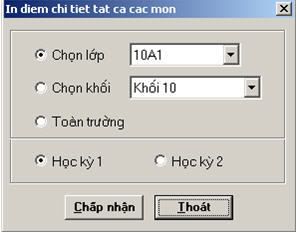
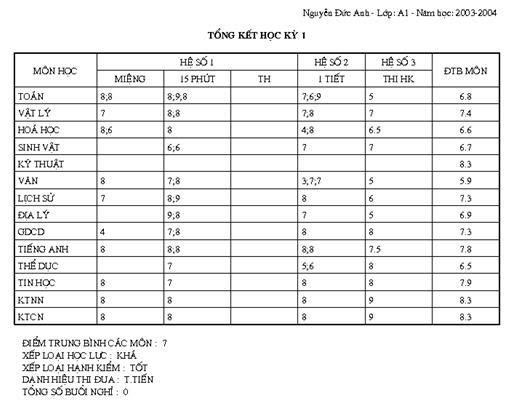
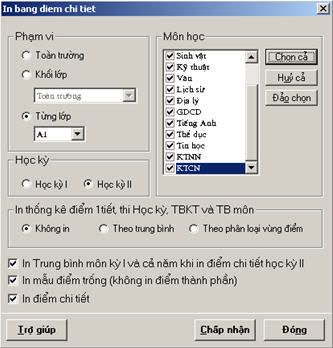
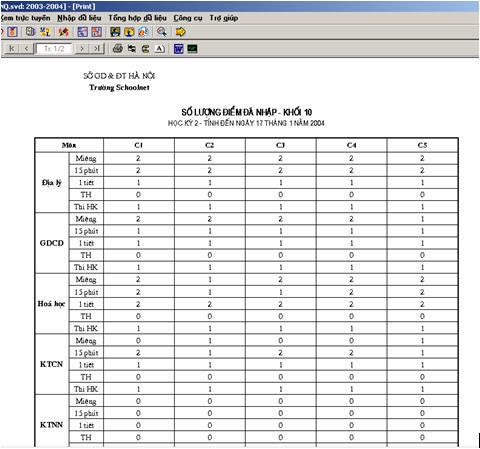
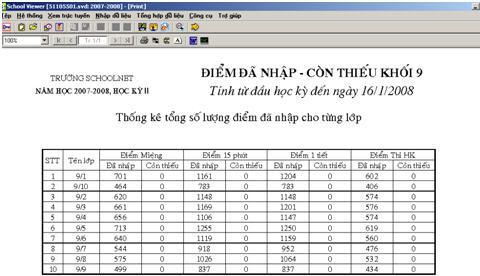
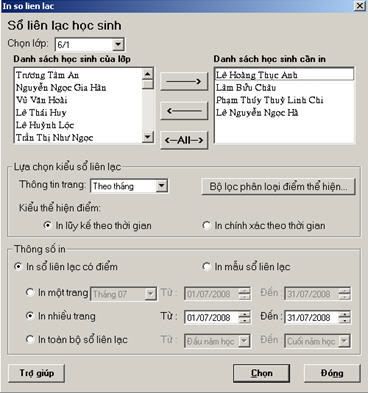
  <p class="MsoNormal">Toàn bộ các lệnh in ấn mẫu, bảng dữ liệu đều được thực hiện từ thực đơn:</p> <p class="MsoNormal"><b style="">Công cụ --> In ấn các mẫu --> ...<o:p></o:p></b></p> <p class="MsoNormal">Các dạng mẫu biểu này có thể in trực tiếp ra giấy in bằng cách kích chọn nút in <span style=""><img src="http://i243.photobucket.com/albums/ff221/vnschool/40_UGuide/49_UG/49_2.jpg"></span> hoặc chuyển ra file word để chỉnh sửa theo cách riêng bằng cách kích nút <span style=""><img src="http://i243.photobucket.com/albums/ff221/vnschool/40_UGuide/49_UG/49_3.jpg"></span>.</p> <h3><a name="_Toc206997255">15.2.1. In bảng điểm</a></h3> <p class="MsoNormal">Là lệnh in bảng điểm cho các môn học của một lớp bất kỳ.</p> <p class="MsoNormal">Thực hiện lệnh: <b style="">Công cụ/In ấn các mẫu/In bảng điểm.<o:p></o:p></b></p> <p class="MsoNormal"><span style=""><img src="http://i243.photobucket.com/albums/ff221/vnschool/40_UGuide/49_UG/49_4.jpg"></span></p> <p class="MsoNormal">- Xác định phạm vi các lớp cần in điểm trong mục <b style="">Phạm vi</b>.</p> <p class="MsoNormal"><span style=""><img src="http://i243.photobucket.com/albums/ff221/vnschool/40_UGuide/49_UG/49_5.jpg"></span></p> <p class="MsoNormal">- Chọn môn học cần in bảng điểm trong mục <b style="">Môn học</b> bằng cách kích chọn tên từng môn học hay kích nút <b style=""><span style=""><img src="http://i243.photobucket.com/albums/ff221/vnschool/40_UGuide/49_UG/49_6.jpg"></span></b> để chọn tất cả các môn. Nút <img src="http://i243.photobucket.com/albums/ff221/vnschool/40_UGuide/49_UG/49_7.jpg"><b style=""></b>được sử dụng khi bạn muốn đảo lại trạng thái được tích chọn đối với các môn học (đã được chọn thành bỏ chọn, chưa chọn thành được chọn).</p> <p class="MsoNormal">- Kích chọn <b style="">học kỳ</b>cần in.</p> <p class="MsoNormal">- Nếu muốn in bảng thống kê phần trăm số điểm <b style="">1 tiết, thi Học kỳ và TB</b> môn <b style="">theo trung bình</b> hay <b style="">theo phân loại vùng điểm</b>, hãy kích chọn các mục tương ứng.</p> <p class="MsoNormal">- Mục <i style="">In Trung bình môn học kỳ I và cả năm khi in điểm chi tiết học kỳ II</i> khi được tích chọn sẽ in cả điểm trung bình môn học cả năm trong bảng điểm học kỳ II. Ngược lại, chỉ điểm trung bình học kỳ II được hiển thị.</p> <p class="MsoNormal">- Tích chọn mục <b style="">In mẫu điểm trống</b> (không in điểm thành phần) khi bạn cần in ra mẫu bảng điểm của lớp hoặc khối lớp cho môn học được chọn.</p> <p class="MsoNormal">- Chỉ khi học kỳ cần in bảng điểm là <b style="">học kỳ II</b> thì tuỳ chọn <b style="">In điểm chi tiết</b> mới được hiển thị. Mặc định mục In điểm chi tiếtđược tích chọn cho phép bạn in chi tiết từng đầu điểm của môn học. Nếu bỏ tích chọn mục này, chương trình sẽ hiển thị điểm bình quân của môn học theo học kỳ.</p> <p class="MsoNormal"><span style=""><img src="http://i243.photobucket.com/albums/ff221/vnschool/40_UGuide/49_UG/49_8.jpg"></span></p> <p class="MsoNormal">- Kích nút <b style=""><span style=""><img src="http://i243.photobucket.com/albums/ff221/vnschool/40_UGuide/49_UG/49_9.jpg"></span></b> để xem bảng điểm trước khi in. </p> <p class="MsoNormal">- Kích nút <b style=""><span style=""><img src="http://i243.photobucket.com/albums/ff221/vnschool/40_UGuide/49_UG/49_10.jpg"></span></b> để kết thúc lệnh.</p> <p class="MsoNormal"><span style=""><img src="http://i243.photobucket.com/albums/ff221/vnschool/40_UGuide/49_UG/49_11.jpg"></span></p> <p class="MsoNormal"><span style=""><img src="http://i243.photobucket.com/albums/ff221/vnschool/40_UGuide/49_UG/49_12.jpg"></span></p> <h3><a name="_Toc206997256">15.2.2. Thống kê điểm đã nhập</a></h3> <p class="MsoNormal">Thực hiện lệnh: <b style="">Công cụ/In ấn các mẫu/Thống kê số điểm đã nhập.<o:p></o:p></b></p> <p class="MsoNormal"><b style=""><span style=""><img src="http://i243.photobucket.com/albums/ff221/vnschool/40_UGuide/49_UG/49_13.jpg"></span><o:p></o:p></b></p> <p class="MsoNormal">- Xác định phạm vi các lớp cần thống kê số điểm đã nhập trong phần <b style="">Phạm vi thống kê</b>, có thể thống kê <b style="">Toàn trường</b>, theo <b style="">Khối</b> hay từng <b style="">Lớp</b> riêng biệt.</p> <p class="MsoNormal"><b style=""><span style=""><img src="http://i243.photobucket.com/albums/ff221/vnschool/40_UGuide/49_UG/49_14.jpg"><o:p></o:p></span></b></p> <p class="MsoNormal">- Tích chọn mục <b style="">Thống kê từ đầu học kỳ</b> để thực hiện thống kê số điểm đã nhập từ đầu học kỳ đến thời gian hiện thời. </p> <p class="MsoNormal">- Hoặc có thể xác định chính xác khoảng thời gian cần thống kê thông qua việc tích chọn mục Khoảng thời gian, nhập trực tiếp khoảng thời gian bắt đầu và kết thúc hoặc kích vào nútđể thay đổi thời gian.</p> <p class="MsoNormal">- Kích nút <img src="http://i243.photobucket.com/albums/ff221/vnschool/40_UGuide/49_UG/49_15.jpg"><b style=""></b> để vào màn hình xem trước khi in báo cáo thống kê số điểm đã nhập. </p> <p class="MsoNormal"><span style=""><img src="http://i243.photobucket.com/albums/ff221/vnschool/40_UGuide/49_UG/49_16.jpg"></span></p> <p class="MsoNormal">- Kích nút <b style=""><span style=""><img src="http://i243.photobucket.com/albums/ff221/vnschool/40_UGuide/49_UG/49_17.jpg"></span></b> để kết thúc lệnh.</p> <h3><a name="_Toc206997257">15.2.3. Thống kê số điểm đã nhập theo giáo viên</a></h3> <p class="MsoNormal">Thực hiện lệnh:<b style=""> Công cụ/In ấn các mẫu/Thống kê số điểm đã nhập theo Giáo viên.<o:p></o:p></b></p> <p class="MsoNormal"><b style=""><span style=""><img src="http://i243.photobucket.com/albums/ff221/vnschool/40_UGuide/49_UG/49_18.jpg"></span><o:p></o:p></b></p> <p class="MsoNormal">- Trong <b style="">phạm vi thống kê</b> bạn chọn nhóm giáo viên cần thống kê điểm đã nhập trên tất cả các lớp hoặc theo khối lớp.</p> <p class="MsoNormal"><b style=""><img src="http://i243.photobucket.com/albums/ff221/vnschool/40_UGuide/49_UG/49_19.jpg"><o:p></o:p></b></p> <p class="MsoNormal">- Kích chọn loại điểm cần thống kê, như điểm: 15 phút, 1 tiết, TH, Thi HK và chọn Học kỳ sau đó kích chọn nút <img src="http://i243.photobucket.com/albums/ff221/vnschool/40_UGuide/49_UG/49_20.jpg"><b style=""></b> để xem trang in, kết quả như hình dưới đây.</p> <p class="MsoNormal">- Kích nút <b style=""><span style=""><img src="http://i243.photobucket.com/albums/ff221/vnschool/40_UGuide/49_UG/49_21.jpg"> </span></b>để hủy kết quả in.</p> <p class="MsoNormal"><b style=""><span style=""><img src="http://i243.photobucket.com/albums/ff221/vnschool/40_UGuide/49_UG/49_22.jpg"></span><o:p></o:p></b></p> <h3><a name="_Toc206997258">15.2.4. Thống kê số điểm đã nhập, còn thiếu</a></h3> <p class="MsoNormal">Thực hiện lệnh:<b style=""> Công cụ/In ấn các mẫu/Thống kê số điểm đã nhập, còn thiếu.<o:p></o:p></b></p> <p class="MsoNormal"><b style=""><img src="http://i243.photobucket.com/albums/ff221/vnschool/40_UGuide/49_UG/49_23.jpg"><o:p></o:p></b></p> <p class="MsoNormal">- Trong phần <b style="">Phạm vi lựa chọn</b>, xác định việc thống kê sẽ được thực hiện theo khối hay lớp trong nhà trường. Nếu thống kê theo khối hay lớp, bạn sẽ phải chọn tên các khối hoặc các lớp cần thống kê từ danh sách trong mục <b style="">Tên khối lựa chọn</b> và Tên lớp được chọn. </p> <p class="MsoNormal"><img src="http://i243.photobucket.com/albums/ff221/vnschool/40_UGuide/49_UG/49_24.jpg"></p> <p class="MsoNormal">- Xác định khoảng thời gian cần in thống kê điểm:</p> <p class="MsoNormal">- Tích chọn mục <b style="">Theo thời điểm</b> và nhập ngày trong mục bên cạnh nếu cần thống kê số điểm còn thiếu từ đầu học kỳ đến thời điểm xác định. </p> <p class="MsoNormal">- Tích chọn mục <b style="">Theo học kỳ hiện thời</b> để thống kê số điểm đã nhập từ đầu học kỳ đến hiện tại.</p> <p class="MsoNormal"><span style=""><img src="http://i243.photobucket.com/albums/ff221/vnschool/40_UGuide/49_UG/49_25.jpg"></span></p> <p class="MsoNormal">- Nếu bạn chọn môn học cần thống kê trong mục <b style="">Chọn một số môn</b>, chương trình sẽ thống kê tổng số điểm của từng học sinh hoặc từng lớp đối với các môn đã chọn. Ngược lại, chương trình sẽ mặc định chọn tất cả.</p> <p class="MsoNormal">- Tích chọn mục <b style="">Tổng số lần nhập điểm</b> nếu muốn đưa ra báo cáo chung về tổng số điểm của từng loại điểm đã nhập và còn thiếu của tất cả các môn được chọn.</p> <p class="MsoNormal">- Tích chọn mục <b style="">Chi tiết lần nhập điểm</b> khi cần thống kê cụ thể số điểm từng loại (miệng, 15 phút hay 1 tiết) của học sinh, lớp hay môn tuỳ theo phạm vi bạn lựa chọn bên trên.</p> <p class="MsoNormal">- Kích nút <b style=""></b><img src="http://i243.photobucket.com/albums/ff221/vnschool/40_UGuide/49_UG/49_26.jpg">, chọn loại điểm hiển thị để in báo cáo. </p>   <p class="MsoNormal"><o:p></o:p><img src="http://i243.photobucket.com/albums/ff221/vnschool/40_UGuide/49_UG/49_27.jpg"></p> <p class="MsoNormal">- Kích nút <b style=""></b><img src="http://i243.photobucket.com/albums/ff221/vnschool/40_UGuide/49_UG/49_28.jpg"> nếu không muốn xem thống kê.</p> <h3><a name="_Toc206997259">15.2.5. Thống kê giáo viên nhập thiếu điểm</a></h3> <p class="MsoNormal">Thực hiện lệnh:<b style=""> Công cụ/In ấn các mẫu/Thống kê giáo viên nhập thiếu điểm.<o:p></o:p></b></p> <p class="MsoNormal"><b style=""><span style=""><img src="http://i243.photobucket.com/albums/ff221/vnschool/40_UGuide/49_UG/49_29.jpg"></span><o:p></o:p></b></p> <p class="MsoNormal">- Trong phần <b style="">Phạm vi thống kê</b>, xác định nhóm giáo viên cần được thống kê.</p> <p class="MsoNormal"><span style=""><img src="http://i243.photobucket.com/albums/ff221/vnschool/40_UGuide/49_UG/49_30.jpg"></span></p> <p class="MsoNormal">- Xác định loại điểm cần in thống kê cụ thể số điểm (miệng, 15 phút hay 1 tiết).</p> <p class="MsoNormal">- Xác định Học kỳ cần in thống kê.</p> <p class="MsoNormal">- Kích nút <b style=""><span style=""><img src="http://i243.photobucket.com/albums/ff221/vnschool/40_UGuide/49_UG/49_31.jpg"></span></b> để hiển thị các loại điểm đã chọn cần in báo cáo.</p> <p class="MsoNormal">- Kích nút <b style=""><span style=""><img src="http://i243.photobucket.com/albums/ff221/vnschool/40_UGuide/49_UG/49_32.jpg"></span></b> nếu không muốn xem thống kê.</p> <h3><a name="_Toc206997260">15.2.6. Thống kê điểm học sinh theo thời gian</a></h3> <p class="MsoNormal">Thực hiện lệnh:<b style=""> Công cụ/In ấn các mẫu/Thống kê điểm học sinh theo thời gian<o:p></o:p></b></p> <p class="MsoNormal"><span style=""><img src="http://i243.photobucket.com/albums/ff221/vnschool/40_UGuide/49_UG/49_33.jpg"></span></p> <p class="MsoNormal">- Chọn khoảng thời gian cần thống kê điểm học sinh.</p> <p class="MsoNormal"><span style=""><img src="http://i243.photobucket.com/albums/ff221/vnschool/40_UGuide/49_UG/49_34.jpg"></span></p> <p class="MsoNormal">- Chọn tên lớp cần thống kê trong mục <b style="">Tên lớp<o:p></o:p></b></p> <p class="MsoNormal">- Chọn tên học sinh cần thống kê điểm bằng cách kích chọn những học sinh trong danh sách bên trái sau đó kích vào nút mũi tên <span style=""><img src="http://i243.photobucket.com/albums/ff221/vnschool/40_UGuide/49_UG/49_35.jpg"></span> để chuyển những học sinh đó sang danh sách được thống kê, muốn loại bỏ học sinh nào đó khỏi danh sách thống kê bạn chọn học sinh trong danh sách bên phải và kích nút <span style=""><img src="http://i243.photobucket.com/albums/ff221/vnschool/40_UGuide/49_UG/49_36.jpg"></span>.</p> <p class="MsoNormal">- Kích nút <b style=""><span style=""><img src="http://i243.photobucket.com/albums/ff221/vnschool/40_UGuide/49_UG/49_37.jpg"></span></b> để in kết quả</p> <p class="MsoNormal"><span style=""><img src="http://i243.photobucket.com/albums/ff221/vnschool/40_UGuide/49_UG/49_38.jpg"></span><a name="_Toc206997261"></a></p> <h3><span style="">15.2.7. In thẻ học sinh</span></h3> <p class="MsoNormal">Thực hiện lệnh:<b style=""> Công cụ/In ấn các mẫu/In thẻ học sinh<o:p></o:p></b></p> <p class="MsoNormal"><span style=""><img src="http://i243.photobucket.com/albums/ff221/vnschool/40_UGuide/49_UG/49_39.jpg"></span></p> <p class="MsoNormal">- Chọn kích thước cho thẻ trong mục Kích thước.</p> <p class="MsoNormal"><span style=""><img src="http://i243.photobucket.com/albums/ff221/vnschool/40_UGuide/49_UG/49_40.jpg"></span></p> <p class="MsoNormal">- Chọn kiểu thẻ là <b style="">Nằm ngang</b> hay <b style="">Thẳng đứng</b> tuỳ theo yêu cầu.</p> <p class="MsoNormal">- Xác định kích thước ảnh học sinh được dán trong thẻ tại mục <b style="">Kích thước ảnh</b>.</p> <p class="MsoNormal">- Kích nút <b style=""><span style=""><img src="http://i243.photobucket.com/albums/ff221/vnschool/40_UGuide/49_UG/49_41.jpg"></span></b> để in thẻ học sinh. Ngược lại chọn nút <b style=""><span style=""><img src="http://i243.photobucket.com/albums/ff221/vnschool/40_UGuide/49_UG/49_42.jpg"></span></b>.</p> <p class="MsoNormal"><span style=""><img src="http://i243.photobucket.com/albums/ff221/vnschool/40_UGuide/49_UG/49_43.jpg"></span></p> <p class="MsoNormal">- Xác định lớp cần in giấy khen bằng cách tích chọn từ danh sách trong mục Danh sách lớp.</p> <p class="MsoNormal">- Chọn kiểu in thẻ học sinh theo lớp hay in riêng từng em học sinh bằng cách kích chọn mục <b style="">In theo lớp</b> hoặc <b style="">In học sinh hiện thời.</b></p> <p class="MsoNormal"><span style=""><img src="http://i243.photobucket.com/albums/ff221/vnschool/40_UGuide/49_UG/49_44.jpg"></span></p> <p class="MsoNormal">Kiểu in thẻ học sinh theo lớp.</p> <p class="MsoNormal">- Nếu chọn kiểu in học sinh hiện thời, xác định học sinh được in bằng cách kích chọn học sinh từ danh sách trong mục Danh sách học sinh. Có hai cách chọn danh sách học sinh:</p> <p class="MsoNormal"><span style=""><img src="http://i243.photobucket.com/albums/ff221/vnschool/40_UGuide/49_UG/49_45.jpg"></span></p> <p class="MsoNormal">- Tích chọn học sinh từ danh sách trong mục Danh sách học sinh.</p> <p class="MsoNormal">- Sử dụng các nút << - học sinh đầu danh sách,>> - học sinh cuối danh sách, < - học sinh trước học sinh hiện thời và> - học sinh sau học sinh hiện thời. Cặp số (x/y) hiển thị ở giữa các cặp nút biểu diễn thông tin về số thứ tự của học sinh hiện thời (x) trên tổng số học sinh của lớp được chọn (y).</p> <p class="MsoNormal">- Thay đổi định dạng thẻ nếu cần thiết. </p> <p class="MsoNormal">- Sau khi căn chỉnh hợp lý, kích chuột vào nút <span style=""><img src="http://i243.photobucket.com/albums/ff221/vnschool/40_UGuide/49_UG/49_46.jpg"></span> để ghi lại tất cả các định dạng vừa thay đổi. Như vậy, lần in sau không phải thực hiện lại công việc định dạng. </p> <p class="MsoNormal">- Kích chuột vào nút <img src="http://i243.photobucket.com/albums/ff221/vnschool/40_UGuide/49_UG/49_47.jpg">để chuyển sang chế độ xem giấy khen trước khi in. Trong chế độ này, nút lệnh máy inmới hiện rõ cho phép kích chuột vào để in giấy khen. Chế độ này chỉ cho phép duyệt danh sách học sinh thông qua các nút về đầu danh sách , về cuối danh sách , xem học sinh trướcvà xem học sinh sau . Để có thể căn chỉnh được bạn quay về chế độ căn chỉnh bằng cách kích vào nút <span style=""><img src="http://i243.photobucket.com/albums/ff221/vnschool/40_UGuide/49_UG/49_48.jpg"></span>. Kích nútđể thay đổi kích thước thẻ khi xem.</p> <p class="MsoNormal">- Kích nút <b style=""></b><img src="http://i243.photobucket.com/albums/ff221/vnschool/40_UGuide/49_UG/49_49.jpg"> để kết thúc lệnh.</p> <h3><a name="_Toc206997262"><span style="">15.</span>2.8. In sổ liên lạc học sinh</a><span style=""><o:p></o:p></span></h3> <p class="MsoNormal">Thực hiện lệnh:<b style=""> Công cụ/In ấn các mẫu/In sổ liên lạc học sinh<o:p></o:p></b></p> <p class="MsoNormal"><b style=""><span style="font-size: 16pt;"><img src="http://i243.photobucket.com/albums/ff221/vnschool/40_UGuide/49_UG/49_50.jpg"></span></b><b style=""><span style="font-size: 16pt;"><o:p></o:p></span></b></p> <p class="MsoNormal">- Kích chọn lớp học trong mục Chọn lớp để xác định lớp học của các học sinh cần in sổ liên lạc. Chỉ có thể in sổ liên lạc học sinh theo từng lớp.</p> <p class="MsoNormal">- Trong Danh sách học sinh của lớp, xác định học sinh cần in sổ liên lạc. </p> <p class="MsoNormal">- Kích nút <img src="http://i243.photobucket.com/albums/ff221/vnschool/40_UGuide/49_UG/49_2UG/49_51.jpg"> để chuyển chọn các học sinh đó sang Danh sách học sinh cần in. Nút <span style=""><img src="http://i243.photobucket.com/albums/ff221/vnschool/40_UGuide/49_UG/49_2UG/49_52.jpg"></span> có tác dụng chuyển ngược lại các học sinh được chọn (cách chọn như trên) bên Danh sách học sinh cần in về Danh sách học sinh của lớp. Khi cần in sổ liên lạc của toàn bộ học sinh trong lớp, kích nút <b style=""></b><img src="http://i243.photobucket.com/albums/ff221/vnschool/40_UGuide/49_UG/49_2UG/49_53.jpg">, cũng kích chọn nút này nếu muốn chuyển toàn bộ học sinh bên Danh sách học sinh cần in về lại Danh sách học sinh của lớp.</p> <p class="MsoNormal"><span style=""><img src="http://i243.photobucket.com/albums/ff221/vnschool/40_UGuide/49_UG/49_2UG/49_54.jpg"></span></p> <p class="MsoNormal">- Qua mục Thông tin trang, xác định phạm vi thông tin về điểm số được hiển thị trên mỗi trang sổ liên lạc.</p> <p class="MsoNormal">- Xác định kiểu thể hiện điểm là In luỹ kế theo thời gian hay In chính xác theo thời gian. Các tuỳ chọn này chỉ có tác dụng hiển thị thực sự khi bạn in sổ liên lạc thành nhiều trang.</p> <p class="MsoNormal">- Kích chọn nút <span style=""><img src="http://i243.photobucket.com/albums/ff221/vnschool/40_UGuide/49_UG/49_2UG/49_55.jpg"></span> thể hiện để xác định các kiểu điểm sẽ được hiển thị trong sổ liên lạc. Mặc định là hai kiểu Chính thức và Chính thức cố định (hai kiểu điểm tham gia vào việc tính điểm trung bình của học sinh).</p> <p class="MsoNormal">- Tích chọn mục In mẫu sổ liên lạc nếu bạn có nhu cầu in ra một sổ liên lạc mẫu không có điểm học sinh, ngược lại, tích chọn mục In sổ liên lạc có điểm và xác định các thông số về số trang trong sổ. </p> <p class="MsoNormal">-Xác định số trang hiển thị điểm số trong sổ liên lạc.</p> <p class="MsoNormal">- Kích nút <span style=""><img src="http://i243.photobucket.com/albums/ff221/vnschool/40_UGuide/49_UG/49_2UG/49_56.jpg"></span> để vào màn hình xem trước khi in sổ liên lạc. </p> <p class="MsoNormal"><span style=""><img src="http://i243.photobucket.com/albums/ff221/vnschool/40_UGuide/49_UG/49_2UG/49_57.jpg"></span></p> <p class="MsoNormal">- Kích nút <span style=""><img src="http://i243.photobucket.com/albums/ff221/vnschool/40_UGuide/49_UG/49_2UG/49_58.jpg"></span> nếu không muốn in Sổ liên lạc.</p> <h3><a name="_Toc206997263">15.2.9. In sổ điểm lớp</a></h3> <p class="MsoNormal">Thực hiện lệnh:<b style=""> Công cụ/In ấn các mẫu/In sổ điểm lớp.<o:p></o:p></b></p> <p class="MsoNormal"><span style=""><img src="http://i243.photobucket.com/albums/ff221/vnschool/40_UGuide/49_UG/49_2UG/49_59.jpg"></span></p> <p class="MsoNormal">- Xác định các lớp cần in sổ điểm bằng cách kích chọn tên lớp trên danh sách Chọn lớp. Để chọn nhiều lớp liền kề trong danh sách, kích lớp đầu tiên, nhấn giữ phím Shift, kích lớp cuối cùng, các lớp được chọn sẽ chuyển sang màu xanh đậm. Trong trường hợp các lớp cần chọn không liền kề, kích lớp đầu tiên, nhấn giữ phím Ctrl, kích chọn các lớp khác rồi nhả phím Ctrl.</p> <p class="MsoNormal">- Mặc định chương trình sử dụng dữ liệu về thông tin nhà trường để in ra cấp học (trung học phổ thông,..), tuy nhiên bạn vẫn có thể thay đổi nội dung này nếu cần thiết trong mục Tên cấp học.</p> <p class="MsoNormal">- Tuỳ theo yêu cầu trong nhà trường, bạn có thể thay đổi số học sinh được in trên mỗi trang sổ điểm bằng cách tích chọn mục In tối đa và nhập số học sinh. Ngược lại tích chọn mục In tối đa 65 HS một trang để lấy thông số mặc định của chương trình.</p> <p class="MsoNormal"><img src="http://i243.photobucket.com/albums/ff221/vnschool/40_UGuide/49_UG/49_2UG/49_60.jpg"></p> <p class="MsoNormal">- Tích chọn mục Tự động dãn dòng để chương trình tự động giãn dòng cho phù hợp với khổ giấy và hình thức của trang in.</p> <p class="MsoNormal">- Với sổ điểm lớp, bạn có thể in ra điểm của từng học kỳ hay cả năm tuỳ theo nhu cầu. Tích chọn các mục Học kỳ 1, Học kỳ2 tương ứng với học kỳ cần in.</p> <p class="MsoNormal">- Tích chọn mục In danh sách con TB, liệt sĩ khi cần in danh sách các học sinh thuộc diện chính sách như con em liệt sĩ, thương binh.</p> <p class="MsoNormal">- Kích nút <b style=""><span style=""><img src="http://i243.photobucket.com/albums/ff221/vnschool/40_UGuide/49_UG/49_2UG/49_61.jpg"></span></b> để xem trước nội dung sổ điểm của những lớp được chọn. Thời gian hiển thị trang in phụ thuộc vào số lớp và các thông tin trong từng lớp.</p> <p class="MsoNormal">- Kích nút <b style=""><span style=""><img src="http://i243.photobucket.com/albums/ff221/vnschool/40_UGuide/49_UG/49_2UG/49_62.jpg"></span></b> nếu không cần in sổ điểm lớp.</p> <h3><a name="_Toc206997264">15.2.10. In sổ điểm Giáo viên</a></h3> <p class="MsoNormal">Thực hiện lệnh:<b style=""> Công cụ/In ấn các mẫu/In sổ điểm Giáo viên<o:p></o:p></b></p> <p class="MsoNormal"><b style=""><span style="font-size: 16pt;"><img src="http://i243.photobucket.com/albums/ff221/vnschool/40_UGuide/49_UG/49_2UG/49_63.jpg"></span></b></p> <p class="MsoNormal">- Chọn các giáo viên cần in sổ điểm từ <b style="">Danh sách giáo viên</b>.</p> <p class="MsoNormal"><img src="http://i243.photobucket.com/albums/ff221/vnschool/40_UGuide/49_UG/49_2UG/49_64.jpg"></p> <p class="MsoNormal">- Kích chọn mục In theo bảng PCGD khi cần chương trình in ra sổ điểm môn học của các lớp mà giáo viên được phân công giảng dạy. </p> <p class="MsoNormal">- Tích chọn mục In giá trị điểm nếu muốn in cả điểm số học sinh đạt được. Ngược lại in sổ điểm không có điểm số của học sinh.</p> <p class="MsoNormal">- Xác định giới hạn in trong học kỳ tương ứng.</p> <p class="MsoNormal"><img src="http://i243.photobucket.com/albums/ff221/vnschool/40_UGuide/49_UG/49_2UG/49_65.jpg"></p> <p class="MsoNormal">- Nếu kích chọn mục <b style="">In mẫu sổ điểm</b>, danh sách các lớp học trong nhà trường sẽ được đưa ra để bạn tự xác định lớp và số môn giáo viên được chọn giảng dạy. </p> <p class="MsoNormal"><span style=""><img src="http://i243.photobucket.com/albums/ff221/vnschool/40_UGuide/49_UG/49_2UG/49_66.jpg"><o:p></o:p></span></p> <p class="MsoNormal">- Tích chọn vào ô vuông trong cột Chọn tương ứng với Lớp mà giáo viên giảng dạy. </p> <p class="MsoNormal">- Nhập số lượng môn học giáo viên đó dạy trên mỗi lớp trong cột SL môn. Chương trình sẽ in ra sổ điểm của giáo viên theo số lớp và số môn được chọn (giáo viên sẽ phải tự điền vào tên môn)</p> <p class="MsoNormal"><span style=""><img src="http://i243.photobucket.com/albums/ff221/vnschool/40_UGuide/49_UG/49_2UG/49_67.jpg"></span></p> <p class="MsoNormal">-Xác định tối đa số học sinh trong danh sách được hiển thị trên một trang sổ điểm thông qua hai mục In tối đa 65 HS một trang hay In tối đa n học sinh trên một trang.</p> <p class="MsoNormal">- Tích chọn mục <b style="">Tự động dãn dòng</b> nếu muốn chương trình tự động thực hiện việc dãn dòng.</p> <p class="MsoNormal">- Kích chọn mục <b style="">In ký nhận của giáo</b> viên nếu cần thiết. </p> <p class="MsoNormal">- Kích nút <b style=""><span style=""><img src="http://i243.photobucket.com/albums/ff221/vnschool/40_UGuide/49_UG/49_2UG/49_68.jpg"></span></b> để xem trước nội dung sổ điểm cần in.</p> <p class="MsoNormal"><span style=""><img src="http://i243.photobucket.com/albums/ff221/vnschool/40_UGuide/49_UG/49_2UG/49_69.jpg"></span></p> <p class="MsoNormal">- Kích nút <b style=""><span style=""><img src="http://i243.photobucket.com/albums/ff221/vnschool/40_UGuide/49_UG/49_2UG/49_70.jpg"></span></b> nếu không cần in sổ điểm giáo viên.</p> <h3><a name="_Toc206997265">15.2.11. In mẫu cách tính toán theo lớp</a></h3> <p class="MsoNormal">Chức năng này sẽ báo cáo cách tính toán điểm trung bình, xét phân loại học lực, xét danh hiệu thi đua theo lớp.</p> <p class="MsoNormal">Thực hiện lệnh:<b style=""> Công cụ/In ấn các mẫu/In mẫu cách tính toán theo lớp.<o:p></o:p></b></p> <p class="MsoNormal"><b style=""><span style="font-size: 16pt;"><img src="http://i243.photobucket.com/albums/ff221/vnschool/40_UGuide/49_UG/49_2UG/49_71.jpg"></span></b><b style=""><span style="font-size: 16pt;"><o:p></o:p></span></b></p> <p class="MsoNormal">- Kích chọn lớp cần in báo cáo tính toán.</p> <p class="MsoNormal">- Nếu kích chọn In mỗi lớp trên một trang thì khi in ra thông tin của một lớp sẽ ở trên một trang, ngược lại thì chương trình sẽ đưa ra thông tin liên tiếp.</p> <p class="MsoNormal"><b style=""><span style="font-size: 16pt;"><img src="http://i243.photobucket.com/albums/ff221/vnschool/40_UGuide/49_UG/49_2UG/49_72.jpg"></span></b><b style=""><span style="font-size: 16pt;"><o:p></o:p></span></b></p> <p class="MsoNormal">- Kích chọn Thực hiện để xem trang in.</p> <h3><a name="_Toc206997266"><img src="http://i243.photobucket.com/albums/ff221/vnschool/40_UGuide/49_UG/49_2UG/49_73.jpg"></a></h3> <h3><span style="">15.2.12. In danh sách học sinh</span></h3> <p class="MsoNormal">Thực hiện lệnh: <b style="">Công cụ/In ấn các mẫu/In danh sách học sinh<o:p></o:p></b></p> <p class="MsoNormal"><b style=""><span style="font-size: 16pt;"><img src="http://i243.photobucket.com/albums/ff221/vnschool/40_UGuide/49_UG/49_2UG/49_74.jpg"></span></b><b style=""><span style="font-size: 16pt;"><o:p></o:p></span></b></p> <p class="MsoNormal">- Có 3 phạm vi để lựa chọn in danh sách học sinh đó là: danh sách học sinh Toàn trường, danh sách theo Khối Lớp và danh sách theo Lớp.</p> <p class="MsoNormal"><b style=""><span style="font-size: 16pt;"><img src="http://i243.photobucket.com/albums/ff221/vnschool/40_UGuide/49_UG/49_2UG/49_75.jpg"></span></b></p> <p class="MsoNormal">Bảng danh sách học sinh.</p> <p class="MsoNormal"><b style=""><span style="font-size: 16pt;"><img src="http://i243.photobucket.com/albums/ff221/vnschool/40_UGuide/49_UG/49_2UG/49_76.jpg"></span></b><b style=""><span style="font-size: 16pt;"><o:p></o:p></span></b></p> <h3><a name="_Toc206997267">15.2.13. In điểm chi tiết các môn học sinh</a></h3> <p class="MsoNormal">Lệnh này sẽ đưa ra bảng chi tiết các môn học cho từng học sinh</p> <p class="MsoNormal">Thực hiện lệnh:<b style=""> Công cụ/In ấn các mẫu/In điểm chi tiết các môn học sinh<o:p></o:p></b></p> <p class="MsoNormal"><b style=""><span style="font-size: 16pt;"><img src="http://i243.photobucket.com/albums/ff221/vnschool/40_UGuide/49_UG/49_2UG/49_77.jpg"></span></b></p> <p class="MsoNormal">- Chọn phạm vi cần in như Lớp, Khối lớp hoặc toàn trường. </p> <p class="MsoNormal">- Chọn Học kỳ cần in.</p> <p class="MsoNormal"><img src="http://i243.photobucket.com/albums/ff221/vnschool/40_UGuide/49_UG/49_2UG/49_78.jpg"></p> <p class="MsoNormal">- Chọn nút <b style=""><span style=""><img src="http://i243.photobucket.com/albums/ff221/vnschool/40_UGuide/49_UG/49_2UG/49_79.jpg"> </span></b>để hiện trang in bảng điểm chi tiết.</p> <p class="MsoNormal">- Chọn nút <img src="http://i243.photobucket.com/albums/ff221/vnschool/40_UGuide/49_UG/49_2UG/49_80.jpg"> để hủy bỏ chức năng này.</p> <p class="MsoNormal"><span style=""><img src="http://i243.photobucket.com/albums/ff221/vnschool/40_UGuide/49_UG/49_2UG/49_81.jpg"></span></p> <br>
<i></i></td>
</tr>
</table>
<hr color="#DC0312" width="600">
<table border="0" cellpadding="0" cellspacing="0" width="600">
<tr>
<td align="center">URL của bài viết này::<a href="http://www.vnschool.net/modules.php?name=News&file=article&sid=2430">http://www.vnschool.net/modules.php?name=News&amp;file=article&amp;sid=2430</a></td>
</tr>
</table>
<hr color="#4D5764" width="600">
<table border="0" cellpadding="0" cellspacing="0" width="600">
<tr>
<td><font size="2">&copy; </font> <a href="http://www.vnschool.net"><font size="2">Cong ty Cong Nghe Tin hoc Nha truong</font></a></td>
<td align="right"><font size="2">contact: </font> <a href="mailto:sales@schoolnet.vn"><font size="2">sales@schoolnet.vn</font></a></td>
</tr>
</table>
</center>
</body>
</html>