<html>
<head>
<meta http-equiv="Content-Type" content="text/html; charset=utf-8">
<title>Cong ty Cong Nghe Tin hoc Nha truong - Tạo Album ảnh trong Powerpoint 2007</title>
</head>
<body link="#4D5764" vlink="#4D5764" alink="#4D5764" text="#4D5764">
<center>
<table border="0" cellpadding="0" cellspacing="0" width="600">
<tr>
<td><b><font size="4">Cong ty Cong Nghe Tin hoc Nha truong</font></b></td>
<td align="right"><font size="4"><a href="http://www.vnschool.net">http://www.vnschool.net</a></font></td>
</tr>
</table>
<hr color="#DC0312" width="600">
<table border="0" cellpadding="0" cellspacing="0" width="600">
<tr>
<td><b><font size="5">Tạo Album ảnh trong Powerpoint 2007</font></b><br>
<font size="2">02/08/2010</font><br><br>
<p align="justify"><b><p align="justify"><i> Một cách đơn giản để chia sẻ ảnh là sử dụng Powerpoint. Nếu bạn tạo một album ảnh trên Powerpoint 2007, bạn có thể thêm ảnh ở bất kì nơi nào. Bạn cũng có thể thêm chú thích vào bất kì bức ảnh nào cũng như sử dụng một số tính năng như layout, frame… trong album mà bạn vừa tạo.</i></p></b><br>
<p align="justify">Bạn muốn tạo một album ảnh trong Powerpoint 2007? Hãy thực hiện theo những bước sau rồi chỉnh sửa sau đó:<br><br />
- Mở ứng dụng Powerpoint<br><br />
- Chọn thẻ<b> Insert</b><br><br />
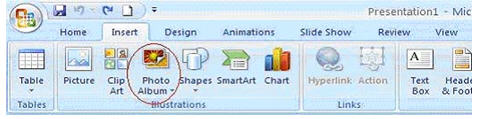
- Kích vào mũi tên dưới thẻ <b>Photo Album</b>, chọn <b>New Photo Album. </b><br />
 Hoặc bạn có thể: Kích vào thẻ <b>Photo Album</b><br><br />
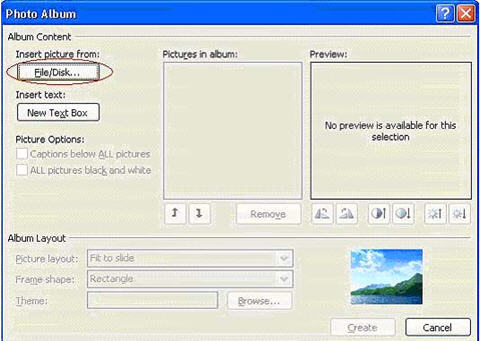
</p><p align="center"><img src="images/082010/LamquenvoiTH/TT_1.jpg"></p><p align="justify">Hộp thoại<b> Photo Album</b> sẽ được hiển thị, chọn<b> File/Disc</b>.</p><p align="center"><img src="images/082010/LamquenvoiTH/TT_2.jpg"></p><p align="justify">- Chọn bức ảnh mà bạn muốn tạo trong album. Những bức ảnh này có thể chọn từ ổ đĩa cứng của bạn. Bạn có thể chọn nhiều ảnh cho một album trong cùng một lúc.<br><br />
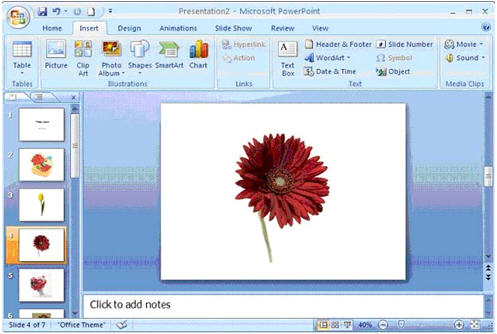
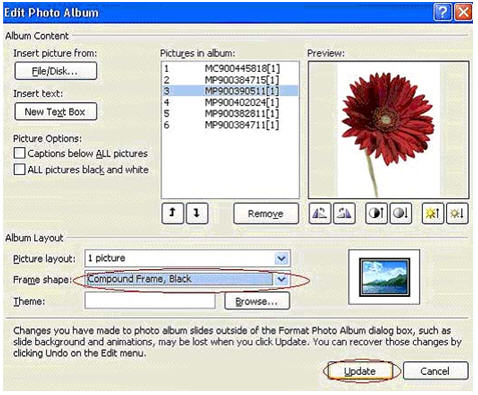
- Bạn có thể xem trước từng bức ảnh khi kích vào từng bức. Vị trí của từng bức cũng có thể thay đổi bằng cách chọn ảnh và kích vào<b> Move Up và Move Down. </b></p><p align="center"><img src="images/082010/LamquenvoiTH/TT_3.jpg"></p><p align="justify">- Mẫu khung có thể chọn từ menu <b>Frame Shape. </b></p><p align="center"><img src="images/082010/LamquenvoiTH/TT_4.jpg"></p><p align="justify">- Kích<b> Create</b><br><br />
<b>Cách thêm Caption vào Album ảnh: </b><br><br />
- Chọn bất kì slice nào và thêm nhan đề bằng cách gõ chữ vào ô ở trên cùng của bức ảnh. Gõ nhan đề mà bạn muốn. <br><br />
- Thêm một phụ đề nếu bạn muốn bằng cách kích vào <b>Add Notes. </b><br><br />
<b>Cách chỉnh sửa Album ảnh</b><br><br />
Nếu bạn muốn chỉnh sửa lại album ảnh sau khi vừa tạo, hãy theo những bước sau: <br><br />
- Chọn thẻ <b>Insert</b><br><br />
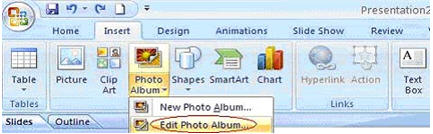
- Chọn mũi tên dưới thẻ <b>Photo Album </b>dưới thẻ <b>Insert</b><br><br />
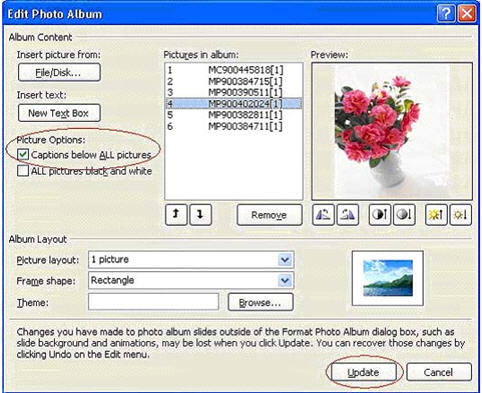
- Chọn <b>Edit Photo Album</b></p><p align="center"><img src="images/082010/LamquenvoiTH/TT_5.jpg"></p><p align="justify">- Hộp thoại chỉnh sửa ảnh sẽ xuất hiện. Dưới<b> Piture Options, </b> kiểm tra<b> Captrions</b><br><br />
- Chọn <b>Update</b></p><p align="center"><img src="images/082010/LamquenvoiTH/TT_6.jpg"></p><p align="justify">- Chỉnh sửa tên file<br><br />
<b>Thêm Theme cho album ảnh</b><br><br />
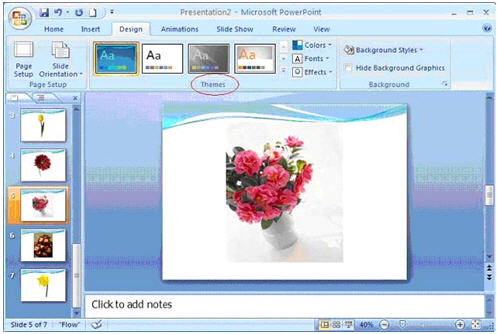
- Chọn thẻ <b>Design</b><br><br />
- Từ <b>Theme group,</b> chọn một theme mà bạn muốn.</p><p align="center"><img src="images/082010/LamquenvoiTH/TT_7.jpg"></p><p align="justify">Như vậy là bạn đã tạo một Album ảnh trên PowerPoint 2007 thành công.</p><br>
<i></i></td>
</tr>
</table>
<hr color="#DC0312" width="600">
<table border="0" cellpadding="0" cellspacing="0" width="600">
<tr>
<td align="center">URL của bài viết này::<a href="http://www.vnschool.net/modules.php?name=News&file=article&sid=4296">http://www.vnschool.net/modules.php?name=News&amp;file=article&amp;sid=4296</a></td>
</tr>
</table>
<hr color="#4D5764" width="600">
<table border="0" cellpadding="0" cellspacing="0" width="600">
<tr>
<td><font size="2">&copy; </font> <a href="http://www.vnschool.net"><font size="2">Cong ty Cong Nghe Tin hoc Nha truong</font></a></td>
<td align="right"><font size="2">contact: </font> <a href="mailto:sales@schoolnet.vn"><font size="2">sales@schoolnet.vn</font></a></td>
</tr>
</table>
</center>
</body>
</html>