| Cong ty Cong Nghe Tin hoc Nha truong | http://www.vnschool.net |
| Thao tác 9. Quản trị người dùng CSDL Ngân hàng câu hỏi trong phần mềm iQB Leo 09/08/2013
Hệ thống ---> Quản trị người dùng.
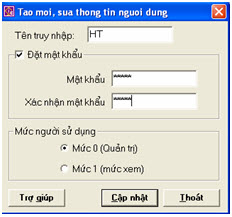
Màn hình chính Quản trị người dùng có dạng như hình dưới đây. 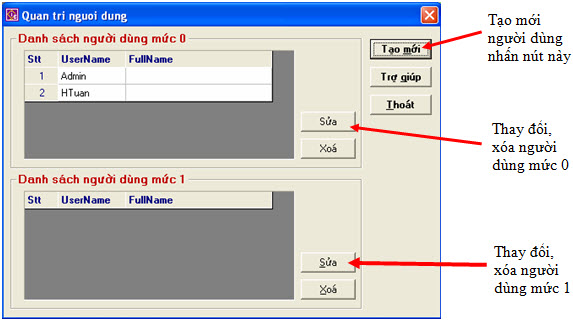 Sau đây là các thao tác chính của công việc quản trị người dùng. 1. Tạo người sử dụng mới (mức 0 hoặc mức 1) - Nhấn nút lệnh Tạo mới trong khung bên phải. Xuất hiện hộp hội thoại cho phép tạo mới hoặc thay đổi thông tin người sử dụng.
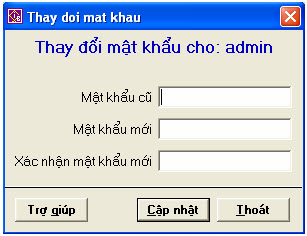
- Tại mục Tên truy nhập gõ tên người sử dụng mới - Đánh dấu vào mục đặt mật khẩu rồi gõ mật khẩu và gõ lại mật khẩu nếu muốn thiết lập mật khẩu bảo vệ, ngược lại bỏ qua không đánh dấu vào mục này. - Xác định mức độ cho người sử dụng mới bằng việc lựa chọn mức 0 hay mức 1. - Nhấn nút Cập nhậtđể ghi dữ liệu vừa nhấp và để thực hiện tiếp việc nhập người dùng mới. - Nhấn nút Thoát để đóng cửa sổ này và quay về hộp hội thoại Quản trị người dùng. 2. Sửa thông tin người dùng - Dùng chuột chọn tên người dùng muốn thay đổi thông tin trong danh sách phía trên (mức 0) hoặc phía dưới (mức 1). Chú ý không thể sửa được Admin. - Nhấn nút Sửanằm ở bên phải danh sách này. - Xuất hiện hộp hội thoại tương tự trên dùng để thay đổi thông tin của người dùng này. Thực hiện thao tác thay đổi thông tin bao gồm: tên truy nhập, mật khẩu và mức. 4. Xóa người dùng Muốn xóa người dùng trong danh sách hãy chọn tên người trong danh sách và nháy nút Xóa nằm ở bên phải. Chức năng Thay đổi mật khẩu của người đang sử dụng phần mềmLệnh thay đổi mật khẩu của phần mềm có chức năng thay đổi thông tin của bản thân người đang làm việc với CSDL. - Thực hiện lệnh: Hệ thống --> Thay đổi mật khẩu. Xuất hiện hộp hội thoại thay đổi mật khẩu có dạng sau:
- Nhập mật khẩu cũ và mật khẩu mới hai lần và nhấn nút Cập nhật để thực hiện lệnh. Nhấn nút Thoát để thoát và không thực hiện lệnh.
Bùi Việt Hà, Công ty Công nghệ Tin học Nhà trường |
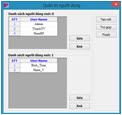 Trong phần mềm iQB Leo 7.0, các chức năng quản trị người dùng CSDL tương đối đơn giản, thuận tiện với người sử dụng, kể cả mức 0 (Admin) và mức 1 (xem và nhập dữ liệu).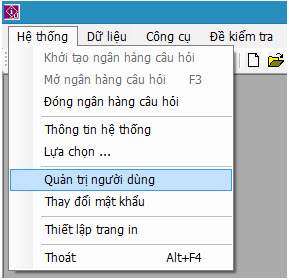
| URL của bài viết này::http://www.vnschool.net/modules.php?name=News&file=article&sid=7250 |
| © Cong ty Cong Nghe Tin hoc Nha truong | contact: sales@schoolnet.vn |