| STT |
Dạng toán đã mô phỏng |
Mô tả, ý nghĩa, ứng dụng |
| |
|
|
| 1 |
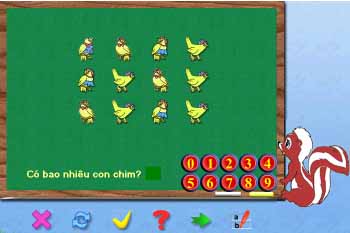
Học đếm bằng hình ảnh.
|
- Dạng toán học đếm dựa trên các
hình vẽ có trên màn hình. Hình ảnh có thể là các đồ vật, con vật với màu sắc đẹp
và ngộ nghĩnh. Dùng cho hoc sinh lớp 1 khi học làm quen với các con số đầu tiên.
Giáo viên được quyền nhập số từ cửa sổ màn hình.
- Cho phép đếm và nhập dữ liệu với số lượng không quá 20.
- Có thể dùng cho học sinh luyện tập và giáo viên giảng dạy.
|
| |
|
|
| 2 |
Học đếm bằng hình ảnh. Dành cho giáo viên.
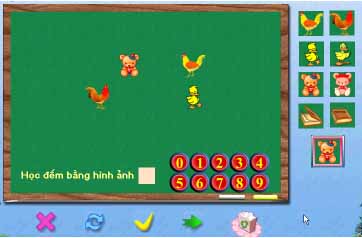 |
- Dạng toán học đếm bằng hình ảnh dành riêng cho
giáo viên hướng dẫn giảng dạy trên lớp học. Giáo viên dùng chuột kéo thả các
hình ảnh từ khung bên phải màn hình vào khung của số chính. Câu hỏi của việc học
đếm tự động xuất hiện phía dưới cửa sổ màn hình.
- Việc đếm các đồ vật không phụ thuộc vào kiểu của các đối tượng này.
- Cho phép học đếm với số lượng không vượt quá 20. |
| |
|
|
| 3 |
Học cộng 2 số bằng hình ảnh.
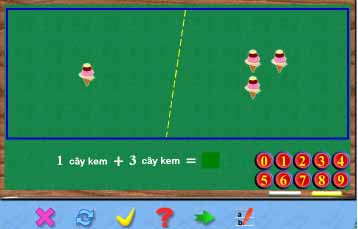 |
- Dạng toán học phép cộng bằng hình ảnh dành cho
học sinh và giáo viên. Màn hình chính được chia làm 2 nửa trái và phải. Phép
cộng được tự động sinh ra từ các hình ảnh có trong hai nửa màn hình này. Dữ liệu
và hình ảnh được sinh ngẫu nhiên tùy thuộc vào phạm vi kiến thức đã chọn.
- Giáo viên có thể nhập các số hạng của phép cộng. Mỗi số hạng không vượt quá
20.
|
| |
|
|
| 4 |
Học cộng 2 số bằng hình ảnh. Dành cho giáo viên.
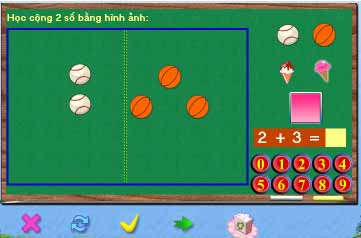 |
- Dạng toán học phép cộng 2 số bằng hình ảnh dành
riêng cho giáo viên. Giáo viên dùng chuột kéo thả các đồ vật từ danh sách các
hình bên phải vào hai khung cửa sổ chính. Dữ liệu của phép toán được tự động
sinh tuỳ thuộc vào các hình đã chọn.
- Dữ liệu không phụ thuộc vào kiểu của các hình ảnh.
- Mỗi bên của cửa sổ chỉ chứa max là 20 hình ảnh.
|
| |
|
|
| 5 |
Học trừ 2 số bằng hình ảnh.
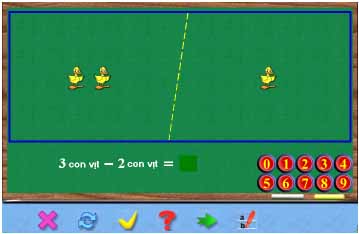 |
- Dạng toán học phép trừ bằng hình ảnh dành cho học
sinh và giáo viên. Màn hình chính được chia làm 2 nửa trái và phải. Phép cộng
được tự động sinh ra từ các hình ảnh có trong hai nửa màn hình này. Dữ liệu và
hình ảnh được sinh ngẫu nhiên tùy thuộc vào phạm vi kiến thức đã chọn. Bên trái
là kết quả, bên phải là số trừ.
- Giáo viên có thể nhập các số hạng của phép trừ. Mỗi số hạng không vượt quá 20. |
| |
|
|
| 6 |
Học đếm bằng hình ảnh. Dành cho giáo viên.
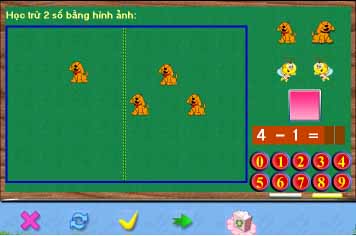 |
- Dạng toán học phép trừ 2 số bằng hình ảnh dành
riêng cho giáo viên. Giáo viên dùng chuột kéo thả các đồ vật từ danh sách các
hình bên phải vào hai khung cửa sổ chính. Dữ liệu của phép toán được tự động
sinh tuỳ thuộc vào các hình đã chọn. Dữ liệu tại cửa sổ trái là kết quả phép
trừ, bên phải là số trừ. - Dữ liệu không phụ thuộc vào kiểu của các hình ảnh.
- Mỗi bên của cửa sổ chỉ chứa max là 20 hình ảnh. |
| |
|
|
| 7 |
Học bảng nhân bằng hình ảnh
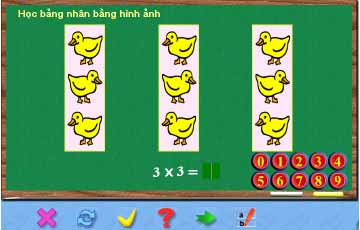 |
- Dạng toán học bảng nhân bằng hình ảnh. Hỗ trợ cho
việc học phép nhân với các số 1, 2, 3, 4, 5. Dữ liệu được tự động sinh và luôn
có dạng p x q với p, q nằm trong phạm vi từ 1 dến 5.
- Giáo viên có thể nhập trực tiếp các thừa số của phép nhân. |
| |
|
|
| 8 |
Học bảng chia bằng hình ảnh.
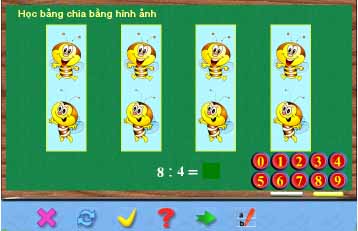 |
- Dạng toán học bảng chia bằng hình ảnh. Hỗ trợ cho
việc học phép chia cho các số 1, 2, 3, 4, 5. Dữ liệu được tự động sinh và luôn
có dạng p: q với q nằm trong phạm vi từ 1 dến 5.
- Giáo viên có thể nhập trực tiếp dữ liệu cho phép chia. |
| |
|
|
| 9 |
Học đọc số bất kỳ.
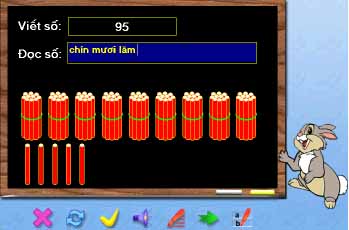 |
- Dạng toán học cách đọc số nếu biết và nhìn thấy
cách viết số. Số tự nhiên được cho (hoặc nhập trực tiếp) sẽ hiện tại vị trí Viết
số. Học sinh phải gõ cách đọc số này tại vị trí Đọc số. Nháy chuột vào nút có
loa sẽ nghe được cách đọc số này bằng âm thanh.
- Cách gõ tiếng Việt là kiểu Telex. Người dùng không cần chú ý đến phông chữ,
bảng mã hay phần mềm gõ tiếng Việt. Tất cả đã được hỗ trợ sẵn trong phần mềm.
- Giáo viên có thể nhập số trực tiếp từ nút Input. Giá trị nhập lớn nhất cho
phép là 9999999999 (10 chữ số 9). |
| |
|
|
| 10 |
Học viết số bất kỳ.
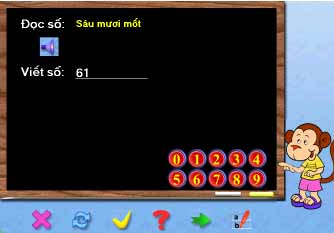 |
- Dạng toán học cách viết số. Ngược lại với dạng
toán phía trên, với dạn này, số được cho dưới dạng đã biết cách đọc nhưng chưa
biết cách viết. Học sinh cần nhập cách viết số này bằng các phím số. Nháy chuột
tại vị trí có loa sẽ nghe cách đọc số này.
- Giáo viên có thể nhập số cần viết từ nút lệnh Input. Để đảm bảo công việc nhập
số sẽ được thể hiện bằng ký tự *. Giá trị nhập lớn nhất cho phép là 9999999999
(10 chữ số 9). |
| |
|
|
| 11 |
Phân tích một số tự nhiên.
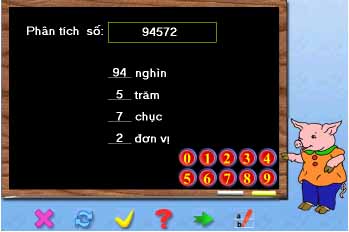 |
- Dạng toán học cách phân tích số tự nhiên thành
các đơn vị, chục, trăm, nghìn, triệu, tỉ.
- Số cần phân tích sẽ xuất hiện tại ô Phân tích số. Các đơn vị cần phân tích sẽ
xuất hiện phía dưới. Học sinh cần nhập vào các vị trí này. Tùy thuộc vào độ lớn
của số mà máy tính sẽ thể hiện các đơn vị cần phân tích tương ứng.
- Giáo viên có thể nhập trực tiếp giá trị số cần phân tích. Giá trị lớn nhất cho
phép nhập là 9999999999 (10 chữ số 9). |
| |
|
|
| 12 |
So sánh 2 số bằng hình ảnh. Dành cho giáo viên.
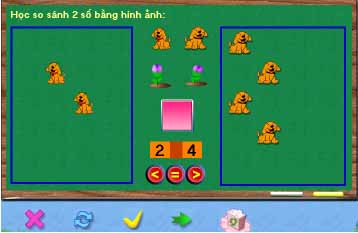 |
- Dạng toán so sách hai số bằng hình ảnh, dành
riêng cho giáo viên. Ở giữa là danh sách cã hình ảnh có thể dùng để làm tư liệu
cho mô phỏng. Giáo viên dùng chuột kéo thả các hình này vào hai cửa sổ nằm ở hai
bên. Dữ liệu của phép toán so sánh sẽ tự động xuất hiện.
- Có thể đưa ra các hình ảnh sinh động khác bằng nút lệnh. |
| |
|
|
| 13 |
So sánh 2 số có hình ảnh hỗ trợ. Dành cho học sinh.
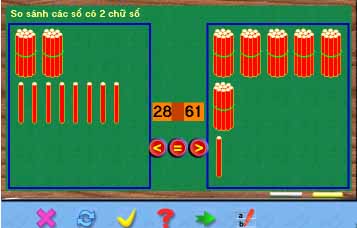 |
- Dạng toán so sánh hai số có hình ảnh minh họa hỗ
trợ. Dạng toán này chỉ áp dụng được cho việc so sánh hai số có 1 hoặc 2 chữ số.
Hình ảnh minh họa là các bó đũa.
- Giáo viên có thể nhập trực tiếp các giá trị số cần so sánh từ nút lệnh Input.
- Một khuôn dạng đặc biệt của bài toán này là so sánh các số tròn chục. Phần mềm
cũng hỗ trợ cho dạng toán này. |
| |
|
|
| 14 |
So sánh 2 số tự nhiên bất kỳ.
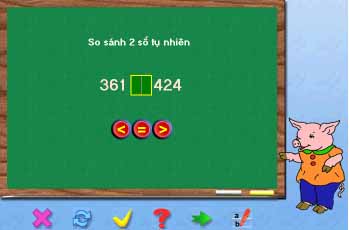 |
- Dạng toán so sánh hai số tự nhiên tổng quát. Dạng
toán này dùng cho học sinh các lớp từ 1 đến 4 và áp dụng với nhiều phạm vi kiến
thức khác nhau.
- Đáp án cho phép nhập chỉ là >, < hoặc =.
- Giáo viên được phép nhập trực tiếp từ bàn phím 2 số tự nhiên để đưa vào so
sánh. |
| |
|
|
| 15 |
Phép cộng, trừ 2 số theo hàng dọc.
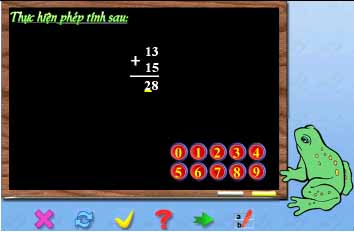 |
- Phép toán cộng, trừ 2 số tự nhiên theo hàng dọc.
Đây là phép toán rất quan trọng trong toàn bộ chương trình toán bậc tiểu học và
được dùng xuyên suốt qua các khối lớp 1, 2, 3 và 4.
- Qui trình cộng, trừ được mô tả chính xác theo cách cộng, trừ thực tế trong nhà
trường (từ phải sang trái tại hàng kết quả và không ghi số nhớ ra ngoài trong
trường hợp phép tính là có nhớ). Như vậy dạng toán này sẽ mô tả toàn bộ quá
trình suy luận và làm bài thực tế của học sinh trực tiếp trên máy tính.
- Giáo viên cần chú ý giới thiệu và phân biệt hai loại cộng (trừ) không nhớ và
có nhớ trên thực tế. Trên màn hình hai loại tính này cùng được thực hiện trong
một dạng nên học sinh không thể phân biệt.
- Giáo viên có thể nhập trực tiếp hai số hạng của phép cộng (trừ) từ bàn phím
bằng nút lệnh Input. |
| |
|
|
| 16 |
Phép cộng, trừ 2 số theo hàng ngang.
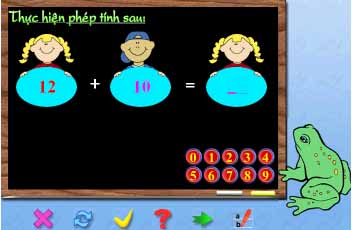 |
- Dạng toán phép cộng, trừ 2 số theo hàng ngang.
Với phép toán này, học sinh sẽ cần phải làm nháp trên giấy và chỉ gõ đáp số vào
mày tính.
- Việc nhập đáp số có thể được tiến hành từ trái sang phải hoặc từ phải qua
trái. Nếu vị trí con trỏ ban đầu đặt ở mép trái thì việc nhập sẽ từ trái qua
phải. Nếu vị trí con trỏ ban đầu đặt tại mép phải thì sẽ nhập từ phải qua trái.
Người dùng có thể dùng chuột (hoặc các phím mũi tên) để xác định vị trí xuất
phát của con trỏ để việc nhập đáp số theo ý muốn.
- Mặc định việc nhập sẽ được tiến hành từ trái qua phải (nghĩa là học sinh phải
biết trước đáp số của phép toán).
- Giáo viên có thể nhập trực tiếp hai số hạng của phép cộng (trừ) từ bàn phím
bằng nút lệnh Input. |
| |
|
|
| 17 |
Phép cộng 3 số theo hàng dọc.
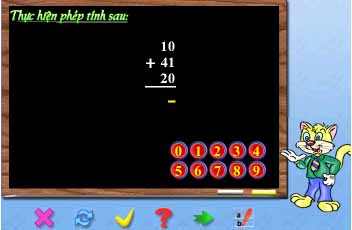 |
- Dạng toán học phép cộng 3 số theo hàng dọc. Tương
tự như đối với phép cộng 2 số theo hàng dọc. dạng toán này áp dụng được trên một
phạm vi rộng lớn của các lớp học 1, 2, 3, 4 khi học đến phép cộng.
- Qui trình nhập tại hàng kết quả là theo thứ tự từ phái qua trái đúng theo cách
làm bài thực tế của học sinh.
- Giáo viên có thể nhập trực tiếp các số hạng của phép toán thông qua nút lệnh
Input. |
| |
|
|
| 18 |
Phép cộng, trừ 3 số theo hàng ngang.
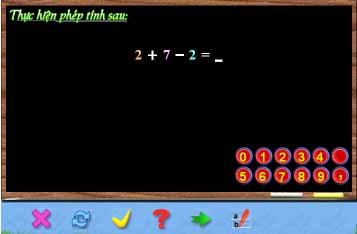 |
- Dạng toán học cộng, trừ 3 số theo hàng ngang.
Việc tính toán sẽ được tiến hành từ trái sang phải.
- Tương tự như dạng toán cộng, trừ 2 số theo hàng ngang, việc nhập kết quả có
thể được tiến hành từ trái sang phải hay từ phải sang trái tùy thuộc vào vị trí
xuất phát của con trỏ nhập.
- Giáo viên có thể nhập dữ liệu đầu vào và các phép toán tương ứng từ nút lệnh
Input. |
| |
|
|
| 19 |
Phép nhân 2 số tự nhiên theo hàng dọc.
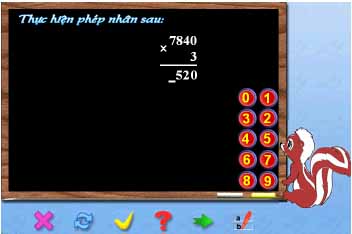 |
- Dạng toán nhân hai số tự nhiên theo hàng dọc. Đây
cũng là một dạng toán rất cơ bản của chương trình toán tiểu học trải suốt các
lớp học 2, 3, 4 và 5.
- Qui trình nhập kết quả được thực hiện đúng theo thứ tự như trên thực tế. Học
sinh phải nhập toàn bộ quá trình tính toán kể cả các kết quả trung gian.
- Không phân biệt phép nhân là có nhớ hay không nhớ.
- Giáo viên được phép nhập trực tiếp dữ liệu của phép nhân từ nút lệnh Input. |
| |
|
|
| 20 |
Phép nhân 2 số tự nhiên theo chiều ngang.
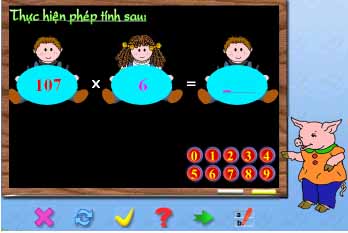 |
- Dạng toán phép nhân 2 số theo hàng ngang. Với
dạng toán này người dùng không phải nhập các kết quả trung gian mà chỉ cần nhập
trực tiếp đáp số. Việc nhập đáp số được tiến hành từ trái qua phải hoặc từ phải
qua trái.
- Như vậy học sinh cần làm nháp bài toán này trước khi nhập đáp số vào máy tính.
Do vậy dạng toán này chỉ dùng để kiểm tra kết quả bài làm cuối cùng của học
sinh.
- Giáo viên được phép nhập dữ liệu đầu vào cho phép toán thông qua nút lệnh
Input. |
| |
|
|
| 21 |
Phép chia không nhẩm giữa 2 số tự nhiên.
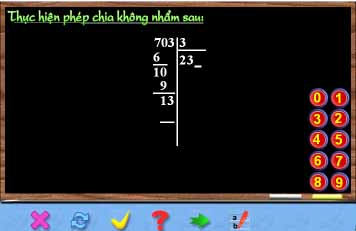 |
- Dạng toán phép chia không nhẩm giữa 2 số tự nhiên
theo hàng dọc. Đây là dạng toán rất cơ bản trong chương trình toán bậc tiểu học.
Cần phân biệt 2 cách chia trong nhà trường tiểu học: chia không nhẩm và chia có
nhẩm. Cách chia không nhẩm đơn giản hơn và được dạy trước cách chia có nhẩm. Khi
dữ liệu đã có, phần mềm sẽ xác định chính xác kết quả và các bước sẽ phải tiến
hành và thể hiện trên màn hình toàn bộ khung kẻ sẵn sàng.
- Phép chia được mô phỏng chính xác theo từng bước như trên thực tế.
- Cho phép thực hiện phép chia hết hoặc chia có dư.
- Giáo viên có thể nhập trực tiếp dữ liệu đầu vào cho phép chia này từ nút lệnh
Input. |
| |
|
|
| 22 |
Bảng nhân với 1 số
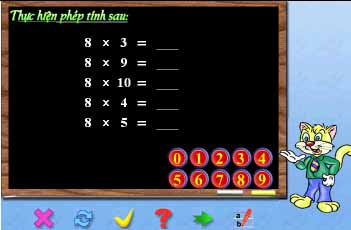 |
- Dạng toán học bảng nhân với 1 số. Màn hình sẽ
hiện 5 phép toán nhân của bảng số này. Các phép nhân được lấy ngẫu nhiên.
- Giáo viên có thể nhập một số từ 1 đến 10 để làm dữ liệu sinh ra bảng nhân cho
giá trị này. |
| |
|
|
| 23 |
Bảng nhân hỗn hợp.
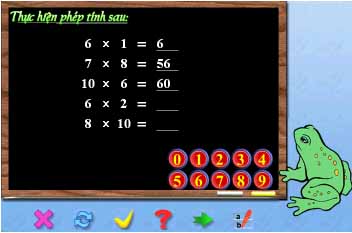 |
- Dạng toán bảng nhân hốn hợp: bảng bao gồm 5 dòng,
mỗi dòng là một phép nhân của một trong các số từ 1 đến 10. Các số sẽ do phần
mềm tự động sinh ngẫu nhiên.
- Giáo viên có thể nhập thông tin đầu vào là các giá trị của bảng nhân cụ thể. |
| |
|
|
| 24 |
Bảng chia cho 1 số.
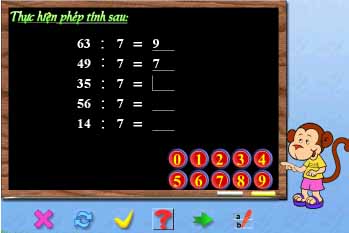 |
- Dạng toán là bảng chia cho môt số. Màn hình bao
gồm 5 dòng là 5 phép chia cho cùng một số từ 1 đến 10.
- Giáo viên có thể nhập một số từ 1 đến 10 để làm dữ liệu sinh ra bảng chia cho
giá trị này. |
| |
|
|
| 25 |
Bảng chia hỗn hợp.
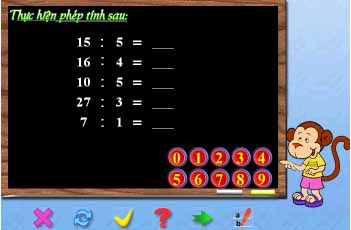 |
- Dạng toán bảng chia hốn hợp: bảng bao gồm 5 dòng,
mỗi dòng là một phép chia của một trong các số từ 1 đến 10. Các số sẽ do phần
mềm tự động sinh ngẫu nhiên.
- Giáo viên có thể nhập thông tin đầu vào là các giá trị của bảng chia cụ thể. |
| |
|
|
| 26 |
Phép chia có nhẩm giữa hai số tự nhiên.
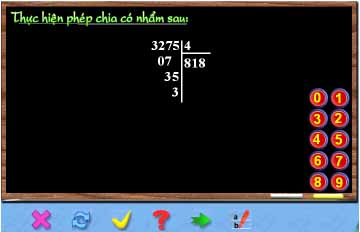 |
- Dạng toán là phép chia có nhẩm giữa 2 số tự nhiên
theo hàng dọc. Đây là một trong những dạng toán phức tạp nhất của môn toán bậc
tiểu học. Phép chia có nhớ được giảng dạy cho các khối lớp 3, 4, 5.
- Phần mềm mô tả chính xác qui trình chia bằng tay trên thực tế. Dạng toán này
sẽ giúp học sinh học cách chia tay có nhẩm ngay trên máy tính theo đúng trình tự
giáo viên dạy trên lớp học.
- Cho phép thực hiện phép chia hết hoặc chia có dư.
- Giáo viên có thể nhập trực tiếp dữ liệu đầu vào cho phép chia này từ nút lệnh
Input. |
| |
|
|
| 27 |
Làm quen và nhận biết phân số.
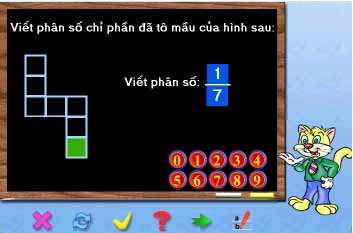 |
- Dạng toán học và làm quen với khái niệm phân số.
màn hình sẽ xuất hiện một hình vẽ quen thuộc được chia thành Q phần bằng nhau,
trong đó có P phần được tô màu. Dùng hình vẽ này giáo viên có thể hướng dẫn và
giảng dạy về khái niệm phân số và giá trị phân số P/Q. Trong dạng toán này Q nằm
giữa 2 và 10, P nằm giữa 1 và Q-1. Đây là một cách mô tả khá tốt cho khái niệm
phân số, một trong những kiến thức toán khó dạy cho học sinh tiểu học (lớp 4).
- Giáo viên có thể nhập trực tiếp giá trị P,Q từ nút lệnh Input. |
| |
|
|
| 28 |
So sánh 2 phân số.
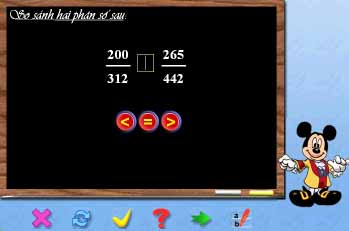 |
- Dạng toán so sánh 2 phân số bất kỳ. Phần mềm đã
tạo ra nhiều khung phạm vi kiến thức cho việc sinh ra các bài toán cho dạng toán
này. - Giáo viên có thể nhập trực tiếp giá trị của 2 phân số này từ nút lệnh
Input. |
| |
|
|
| 29 |
Rút gọn phân số. Dạng đơn giản.
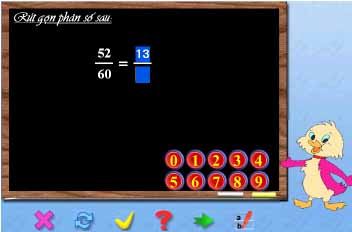 |
- Dạng toán rút gọn phân số dạng đơn giản. Đối với
dạng này, phân số cần rút gọn có giá trị <1 do đó không cần chuyển về dạng hỗn
số.
- Giáo viên có thể nhập trực tiếp giá trị của phân số này từ nút lệnh Input. |
| |
|
|
| 30 |
Rút gọn phân số. Dạng tổng quát.
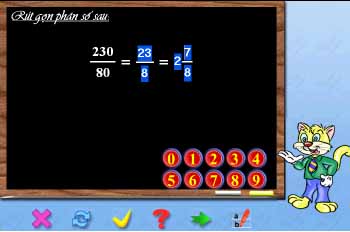 |
- Dạng toán rút gọn phân số tổng quát. Đối với dạng
toán này nếu phân số có giá trị > 1 thì yêu cầu học sinh nhập tiếp giá trị hỗn
số ở dạng kết quả cuối cùng (sau khi đã rút gọn).
- Giáo viên có thể nhập trực tiếp giá trị của phân số này từ nút lệnh Input. |
| |
|
|
| 31 |
Phép cộng, trừ 2 phân số bất kỳ.
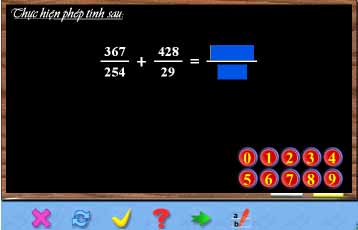 |
- Dạng toán thực hiện phép cộng, trừ 2 phân số. Yêu
cầu là thực hiện phép toán, sau đó rút gọn và chỉ nhập đáp số là phân số đã tối
giản. Không yêu cầu nhập các giá trị trung gian.
- Giáo viên có thể nhập giá trị của hai phân số và nhập phép toán (là + hay -)
từ nút lệnh Input. |
| |
|
|
| 32 |
Phép nhân một phân số với số tự nhiên.
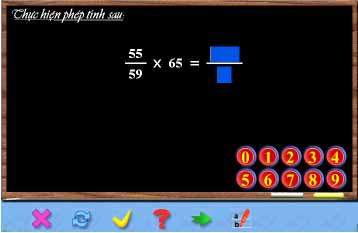 |
- Dạng toán phép nhân một phân số với một số tự
nhiên. Kết quả cần thực hiện tương tự như phép nhân 2 phân số. Chỉ nhập kết quả
cuối cùng là phân số sau khi đã rút gọn.
- Phép toán thể hiện trên màn hình có thể là phân số x số hoặc số x phân số. Kết
quả của phép toán không phụ thuộc vào cách thể hiện thứ tự phép nhân trên màn
hình.
- Giáo viên có thể nhập giá trị của phân số và số tự nhiên là nhân tử từ nút
lệnh Input. |
| |
|
|
| 33 |
Phép chia một phân số cho số tự nhiên.
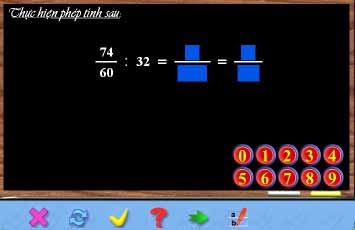 |
- Dạng toán là phép chia một phân số cho một số tự
nhiên. Kết quả phải được thể hiện qua 2 bước: bước 1 thực hiện phép toán theo
đúng qui tắc: nhân số chia với mẫu số, bước 2 tiến hành rút gọn phân số thành
tối giản.
- Giáo viên có thể nhập trực tiếp phân số và số bị chia trong phép tính này từ
nút lệnh Input. |
| |
|
|
| 34 |
Phép chia số tự nhiên cho một phân số.
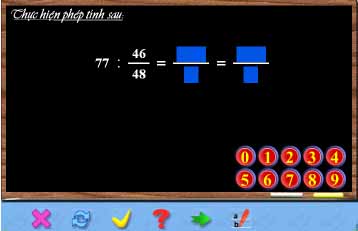 |
- Dạng toán là phép chia một số tự nhiên cho một
phân số. Kết quả phải thể hiện theo 2 bước: bước 1 lấy số bị chia nhân với mẫu
số và đặt vào vị trí tử số, lấy tử số đặt vào vị trí mẫu số, bước 2 tiến hành
rút gọn phân số thành tối giản.
- Giáo viên có thể nhập trực tiếp phân số và số chia trong phép tính này từ nút
lệnh Input. |
| |
|
|
| 35 |
Phép nhân, chia 2 phân số bất kỳ.
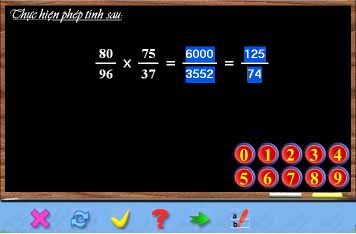 |
- Dạng toán là phép nhân hai phân số bất kỳ. Kết
quả thể hiện theo hai bước: bước 1 ghi lại kết quả trung gian là tích của hai tử
số và hai mẫu số, bước 2 tiến hành rút gọn phân số thành tối giản.
- Giáo viên có thể nhập trực tiếp 2 phân số cần nhân từ nút lệnh Input. |
| |
|
|
| 36 |
Phép chia 2 số nguyên có tận cùng là các chữ số 0
(có nhẩm)
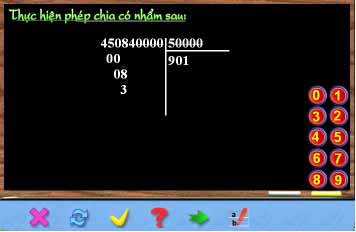 |
- Dạng toán phép chia hai số nguyên có tận cùng là
chữ số 0. Như hình vẽ bên đã chỉ ra, đúng theo hướng dẫn cách làm của sách giáo
khoa, phần mềm sẽ tự động tính và gạch đi các chữ số 0 không cần thiết. Màn hình
sẽ biểu diễn phần phép chia bình thường giữa 2 số sau khi đã bỏ đi các chữ số 0
này. Phép chia được tiến hành như chia có nhẩm giữa hai số tự nhiên.
- Giáo viên có thể nhập từ bàn phím 2 số có tận cùng là 0 từ nút lệnh Input. |
| |
|
|
| 37 |
So sánh 2 số thập phân.
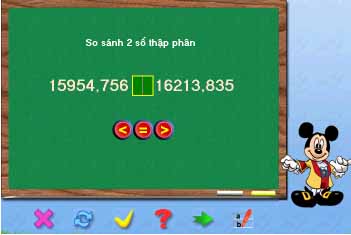 |
- Dạng toán so sánh hai số thập phân. Màn hình tự
động sinh hai số thập phân để so sánh.
- Giáo viên có thể nhập trực tiếp 2 số thập phân từ nút lệnh Input. |
| |
|
|
| 38 |
Phép cộng, trừ 2 số thập phân theo hàng dọc.
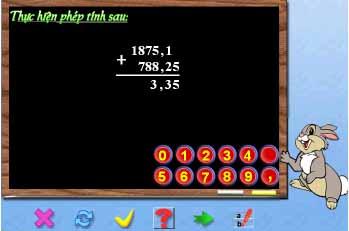 |
- Dạng toán cộng, trừ 2 số thập phân theo hàng dọc.
Qui trình thực hiện chính xác theo cách làm trên thực tế. Học sinh phải nhập các
giá trị số và cả dấu phảy xác định số thập phân. Kết quả được nhập từ phải sang
trái.
- Giáo viên có thể nhập trực tiếp hai số thập phân từ nút lệnh Input. |
| |
|
|
| 39 |
Phép cộng, trừ 2 số thập phân theo hàng ngang.
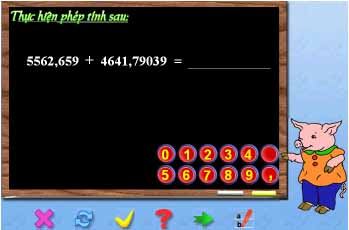 |
- Dạng toán cộng, trừ hai số thập phân theo hàng
ngang. Học sinh sẽ phải làm bài tập ra nháp và nhập kết quả cuối cùng theo chiều
từ trái sang phải hoặc từ phải sang trái.
- Giáo viên có thể nhập trực tiếp hai số thập phân từ nút lệnh Input. |
| |
|
|
| 40 |
Nhân số thập phân với số tự nhiên.
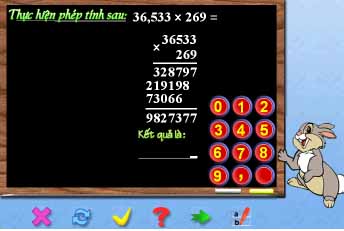 |
- Dạng toán nhân một số thập phân với số tự nhiên.
Học sinh khi thực hiện phép toán này sẽ phải làm theo 2 bước: bước 1 thực hiện
phép nhân hai số tự nhiên là kết quả của phép nhân dọc bình thường của hai số
trong đó số thập phân đã bỏ đi dấu phảy; bước 2, học sinh phải nhập kết quả cuối
cùng của phép nhân sau khi đã xác định vị trí dấu phảy của đáp số. Cách làm này
là phù hợp với qui trình giảng dạy trên lớp cho học sinh.
- Giáo viên có thể nhập trực tiếp giá trị đầu vào của phép toán là một số thập
phân và một số tự nhiên từ nút lệnh Input. |
| |
|
|
| 41 |
Nhân 2 số thập phân.
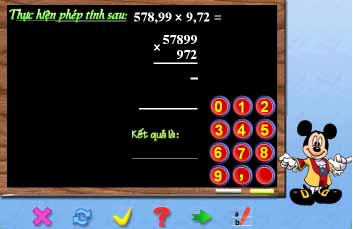 |
- Dạng toán phép nhân 2 số thập phân. Tương tự
trên, học sinh sẽ thực hiện phép toán này theo 2 bước: bước 1, thực hiện phép
nhân dọc 2 số tự nhiên chính là hai số thập phân ban đầu sau khi đã bỏ đi các
dấu phảy; bước 2 nhập kết quả cuối cùng của phép toán sau khi đã xác định vị trí
dấu phảy.
- Giáo viên có thể nhập trực tiếp hai số thập phân từ nút lệnh Input. |
| |
|
|
| 42 |
Chia số thập phân cho số có tận cùng bằng 0.
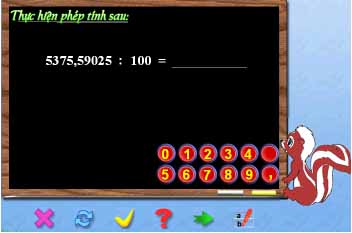 |
- Dạng toán phép chia số thập phân cho các số có dạng 10, 100, 1000, ... nghĩa là các số có dạng 10k. Cách làm bài này rất đơn giản: lùi dấu phảy sang trái một số số hạng là k. Học sinh chỉ cần nhập trực tiếp đáp số vào vị trí cần nhập mà không cần suy nghĩa gì.
- Giáo viên có thể nhập trực tiếp giá trị số thập phân và số 10k từ nút lệnh Input. |
| |
|
|
| 43 |
Chia 2 số tự nhiên, kết quả thập phân.
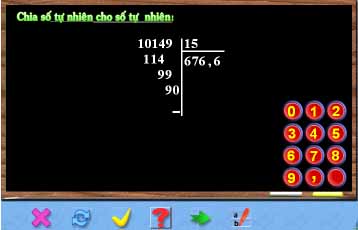 |
- Dạng toán phép chia hai số tự nhiên kết quả thập phân. Đây là một trong những dạng toán phức tạp nhất của chương trình Toán tiểu học được mô phỏng. Qui trình làm toán của phép chia này tương tự như đối với phép chia hai số theo hàng dọc, điểm khác biệt duy nhất là học sinh phải biết chính xác vị trí dấu phảy để nhập một lần.
- Giáo viên đuợc phép nhập các số tự nhiên từ nút lệnh Input, phần mềm sẽ tự động kiểm tra tính đúng đắn của bộ dữ liệu đã nhập có tạo nên một số thập phân trong phạm vi cho phép mô tả hay không.
|
| |
|
|
| 44 |
Chia số thập phân cho số tự nhiên, kết quả là số thập phân.
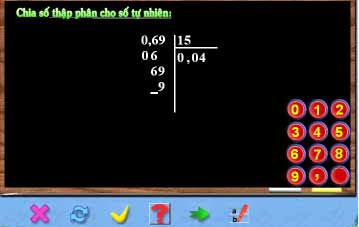 |
- Dạng toán phép chia một số thập phân cho số tự nhiên theo hàng dọc, kết quả là số thập phân. Tương tự như dạng toán phép chia giữa 2 số tự nhiên, dạng toán này cũng yêu cầu học sinh nhập chính xác kết quả theo từng bước đặc biệt chú ý đến vị trí dấu phảy. Mặc dù cách thể hiện phép toán này tương tự dạng toán của phép chia giữa 2 số tự nhiên nhưng về thực chất máy tính phải xử lý công việc hoàn toàn khác.
- Giáo viên có thể nhập dữ liệu trực tiếp cho chép toán từ nút lệnh Input, phần mềm sẽ tự động kiểm tra tính đúng đắn của bộ dữ liệu đã nhập.
|
| |
|
|
| 45 |
Chia số tự nhiên cho số thập phân, kết quả là số thập phân.
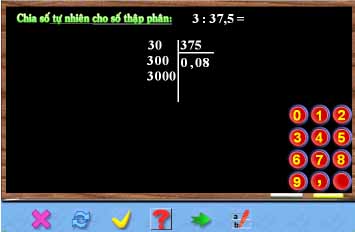 |
- Dạng toán phép chia một số tự nhiên cho số thập phân, kết quả thập phân. Với dạng toán này, việc thực hiện tính toán dựa trên cách tính phép chia giữa 2 số tự nhiên như hình ảnh bên đã mô tả. Do vậy việc mô tả dạng toán này sử dụng kết quả của dạng toán 44 đã mô tả ở trên.
- Giáo viên có thể nhập dữ liệu trực tiếp cho chép toán từ nút lệnh Input, phần mềm sẽ tự động kiểm tra tính đúng đắn của bộ dữ liệu đã nhập.
|
| |
|
|
| 46 |
Chia hai số thập phân.
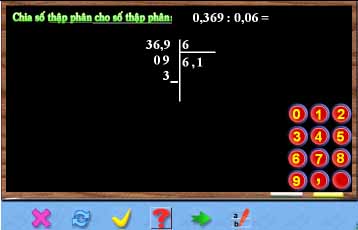 |
- Dạng toán phép chia tổng quát giữa 2 số thập phân, kết quả thập phân. Phụ thuộc vào giá trị phần thập phân của số trừ và số bị trừ, dạng toán này sẽ đưa về một trong 3 dạng toán đã mô tả 46, 45 và 44.
- Giáo viên có thể nhập dữ liệu trực tiếp cho chép toán từ nút lệnh Input, phần mềm sẽ tự động kiểm tra tính đúng đắn của bộ dữ liệu đã nhập.
|
 Cùng học và dạy Toán là một phần mềm rất đặc biệt, lần đầu tiên được thiết kế tại Việt Nam dành cho đối tượng là giáo viên Tiểu học. Nó sẽ là một công cụ hỗ trợ đắc lực cho giáo viên trong khi giảng dạy trên lớp. Hiện nay trong toàn ngành giáo dục đang diễn ra một quá trình, một phong trào thi đua đổi mới phương pháp giảng dạy. Trong phong trào đổi mới này, máy tính và phần mềm đóng vai trò rất quan trọng, là tâm điểm chú ý của các cải cách mới. Máy tính, phần mềm đóng vai trò là các thiết bị hỗ trợ giảng dạy rất hữu hiệu cho giáo viên. Phần mềm Cùng học và dạy Toán có chức năng chính là mô phỏng các dạng toán trong chương trình sách giáo khoa Tiểu học. Các mô phỏng này đóng vai trò như một công cụ hỗ trợ giáo viên khi giảng bài trên lớp học.